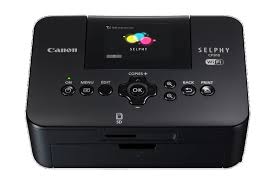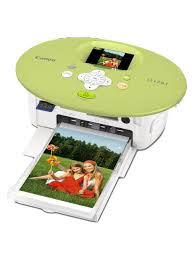
SELPHY CP790 - Fotoprinter CANON - Gratis gebruiksaanwijzing en handleiding
Vind de handleiding van het apparaat gratis SELPHY CP790 CANON in PDF-formaat.


Gebruikersvragen over SELPHY CP790 CANON
0 vraag over dit apparaat. Beantwoord die u kent of stel uw eigen vraag.
Stel een nieuwe vraag over dit apparaat
Download de handleiding voor uw Fotoprinter in PDF-formaat gratis! Vind uw handleiding SELPHY CP790 - CANON en neem uw elektronisch apparaat weer in handen. Op deze pagina staan alle documenten die nodig zijn voor het gebruik van uw apparaat. SELPHY CP790 van het merk CANON.
GEBRUIKSAANWIJZING SELPHY CP790 CANON
Bovenkerkerweg 59-61, 1185 XB Amstelveen, Nederlandene
Varemaerker
Gebruikershandleiding van de printer
Bewaar uw herinneringen met de SELPHY
Compact, stijlvol, krachtig!
Bewaar uw diebare momenten met de SELPHY.
Wat u met de SELPHY=kunt doeon
Voorbereidingen voor het gebruik van de SELPHY pp. 10-12
Compatible geheugenkaarten en beelden die kuren
worden afgedrukt p. 14
Afzonderlijke beelden afdukken p. 15
Alle beelden afdrukken p. 17
Verschillende afdrukken pp. 20-31
Beelden afdrukken vanaf een computer pp. 34-38
INDEX
Inhoud van de verpakking 4
Inkt en papier (afzonderlijk verkrijgbaar) 5
Lees dit eerst 5
Voor uwveiligheid 6
De SELPHY Ieren kennen 8
De SELPHY installeren 9
Aan de slag 10
De weergavetaal instellen 13
Beelden afdrukken 14
Reinigen na afdrukken 18
Afgedrukte Foto's bewaren 19
Een reeks beelden afdrukken 20
Foto's trimmen 24
Afdrukken met kaders 26
Kalendersmake 28
Een fotodagboek make 30
Beelden zoeken 32
Afdrukken vanaf uw computer 34
Afdrukken vanaf uw digitale camera 39
Beelden afdrukken met op de camera
opgeven instellingen (DPOF print) 40
Afdrukken vanaf uw mobiele telefoon 41
De accu gebruiken 43
SELPHY-instellen 44
Problemen op losses 46
Bedieningsvoorzorgsmaatregelen 48
49
Inhoud van de verpakking
Controller of de verpakking van de printer de volgende onderdelen bevat aan de hand van de selectievakjes. Indien u merkt dat er iota's ontbreekt, neemt u contact op met de leverancier van de printer.


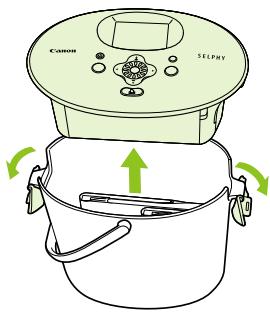
Verwijder de inhouduit de doos.
Verwijder de inhoud uit het bakje.
Maak de klemmen aan de zijkanten van het bakje los en verwijder de SELPHY.
Verwijder de bijgevoegde accessoiresuit het bakje.
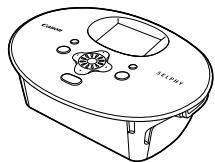
□ SELPHY-printerenheid
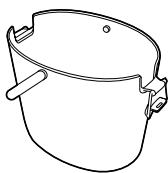
Bakje
(Opslagbakje)
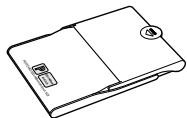
Papiercassette
(Briefkaartformaat)
PCP-CP300
Papiercassette
(Creditcardformulaat)*
PCC-CP300
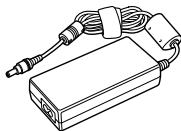
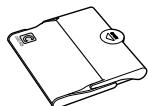
- Compacte voedingsadapter
CA-CP200 W
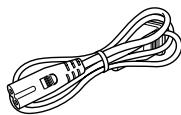
Netsnoer
Gebruikershandleiding van de printer (deze handleding)


Garantiekaart
□ cd-ROM:
COMPACT PHOTO PRINTER
Solution Disk

Inkt en papier (afzonderlijk verkrijgbaar)
Zorg dat u afzonderlijke set met een kleureninktcassette/papier aanschaft voordat u de printer gaat gebruiken.
| Set met inkt cassette/papier | Benodigde papercassette | ||
| Productnaam | Papierformeat | Aantal möglichke afdrukken | |
| Set met inkt cassette/papier KP-36IP (Briefkaart) | Briefkaartformeat | 36 | Losse papercassette PCP-CP300 (wordt standard geleverd bij de SELPHY) |
| Set met inkt cassette/papier KP-72IN (Fotopapier) | 72 | ||
| Set met kleureninkt cassette/papier KP-108IN (Fotopapier) | 108 | ||
| Set met inkt cassette/papier KC-36IP | Creditcardformeat | 36 | Papercassette PCC-CP300*1 |
| Set met inkt cassette/labelset KC-18IF (etiketten op paginaformeat) | 18 | ||
| Set met inkt cassette/labelset KC-18IL (vellen met 8 etiketten) | 18 | ||
| Set met inkt cassette/papier KW-24IP | Breed formaat | 24 | Papercassette PCW-CP100*2 |
| Set met kleureninkt cassette/papier KL-36IP | L-formaat | 36 | Papercassette PCL-CP300*1 |
| Set met kleureninkt cassette/papier KL-36IP 3 stuks | 108 | ||
1 Sommige accessoires zichn nicht overal verkrijgbaar.
2 Schaf naast de aangegeven set met een kleureninktcassette/papier een papiercassette aan.
Lees dit eerst

De beelden die worden afgedrukt met dit product zijn voor persoonlijk gebruik. Druk geen beelden af waarmee u copyright-rechten schendt wanner u geen toestemming hebt van de copyright-eigenaar.

Garantiebeperkingen
De garantie van dit product is alleen geldig in het land van aankoop. Als er een probleem opttreedt wanner de printer in het buitenland worden gebruikt,要去 het apparaat terug maar het land van aankoop voordat u een garantieclaim indient bij een helpdesk van de klantenservice van Canon.

LCD-schem
Het LCD-schem wird gemaatk met zeer nauwkeurige productietechnieken. Meer dan 99,99% van de pixels werken maar behoren. Het kan voorkomen dat pixels onjuist of als rode of Zwarte stippen worden weergegeven. Dit heeft geen invloed op de afgedrukte afbeelding en duidt nicht op een storing.
Het LCD-schem ran zich afgedek met een dunne plastic folie ter bescherming gegen krassen tijdens verzending. Verwijder in dat geval de folie voordat u de printer in gebruik neemt.
Voor uw veiligkeit
Lees het gedeelte "Voor uweiligkeit" goed door voordat u de SELPHY gezruikt. Bedien de SELPHY.altijd zoals worden beschreiben in de handleiding.
De veiligheidsvoorschriften op de volgende pagina'sarendoeld om letsel bij uzelf of bij andere personen,of schade aan de apparatuur te voorkomen.
Lees ook.altijd de handleidingen van alle afzonderlijk aangekochtete accessoires die u gebruikt.


WAARSCHUWING
VOORZICTIG
VOORZICTIG
Hiermee worden gewezen op het risico van ernstig letsel of levensgevaar. Hiermee worden gewezen op het risico van letsel.
Hiermee worden gewezen op het risico van schade aan de apparatuur.

WAARSCHUWING
Deze printer
Probeer geen delen van de apparatuur te openen of te wijzigen op een manier die nicht is opgenomen in deze handleiding.
Raak om letsel te voorkomen de binnenkant van de printer Niet aan als deze is gezallen of op een andere wijze is beschadigd.
- Stop onmiddelijk met het gebruik van de printer als deze rook of een vreemde geur afgeeft of andere vreemde verschijnselen vertoont.
Gebruik geen organische oplosmiddelen zoals alcohol, benzine of verdunners om de apparatuur schoon te make.
Voorkom dat vloeistoffen of vreemde objecten in de printer binnendringen.
Dit kan leiden tot een elektrische schok of brand.
Als dit wel gebeurt, schakelt u direct de printer uit en trekt u de stekker uit het stopcontact.
Gebruik alleen de aanbevolen energiebronnen voor stroomvoorziening.
Gebruik van andere energiebronnen kan elektrische schokken of brand veroorzaken.
Raak de printer of de stekker Niet aanijdens onweersbuien.
Dit kan leiden tot een elektrische schok of brand. Houdt onmiddelijk op met het gebruik van het apparaat en neem voldoende afstand.
Voeding (Compacte voedingsadapter)
Berg de apparatuur op buiten het bereik van kinderen.
Wanneer het netsnoer om de nek van een kind terechtkomt kan dit leiden tot verstikking.
Gebruik alleen de aanbevolen energiebronnen voor stroomvoorziening.
Zorg ervoor dat u het netsnoor Niet doorsnijdt, beschadigt of wijzigt enplaats geen zware voorwerpen op het snoer.
Maak het netsnoer regelmatig los en veeg met een droge doeck het stof en vuil weg dat zich heeft opgehoopt op de stekker, de buitenkant van het stopcontact en het gebied eromheen.
Raak de netsnoeren nicht aan met natte handen.
Dit kan leiden tot een elektrische schok of brand.
Andere waarschuwingen
- Speel de meegeleverde cd-rom(s) met gegevens alleen af in een cd-speler die hiervoor geschikt is.
Als u de cd-rom(s) afspeelt in een gewone cd-speler voor muziek-cd's, kut u de luidsprekers beschadigen. Ook kut u uw gezoor beschadigen als u een koptelefoo draagt verwijl u de harde geluiden van een cd-rom via een muziekspeler afspeelt.
Dit kan verwondingen of beschadiging van de printer tot gevolg hebben.
- Gebruik het netsnoer Niet voor andere apparaten dan deze printer, gebruik de compacte voedingsadapter hier boven het toelaatbare nominale vermogen of spanning en LAST de stekker Niet half in het stopcontact steken.
Dit kan leiden tot een elektrische schok of brand.
Het is raadzaam de printer Niet op de volgende plaatsen te gebruiken,plaatsen of bewaren.
- Plaatsen in direct zonlicht.
- Plaatsen met temperaturen boven 40^ C.
Vochtige of stoffigeplaatsen.
Elektrische schok of verwarming kan leiden tot brandwonden, andere verwondingen of brand.
Hitte kan verrorming van de behuizing van de printer veroorzaken.
Zorg dat er geen metalen pinnen de printer raken en zorg ervoor dat er zich geen stof ophoopt op de stekker.
Dit kan leiden tot een elektrische schok, brand, storing of andere schade.
VOORZICTIG
Haal het netsnoer uit het stopcontact wanner u de printer Niet gebruikt.
Gebruik de compacte voedingsadapter nicht als hier kleren overheen liggen.
Als deze een lange tijd is aangesloten, kan dit leiden tot oververhitting, verrorming van de behuizing of brand.
Conventions die in denen handleiding worden gebruikt
Deze printer wordt hierna "SELPHY" of "printer" genoemd.
De verschillende soorten geheugenkaarten die gebrukt können worden met deze printer, worden gezamenlijk "geheugenkaarten" genoemd.
De volgende pictogrammen worden in de tekst gebruikt om de knappen van de SELPHY aan te gehen:
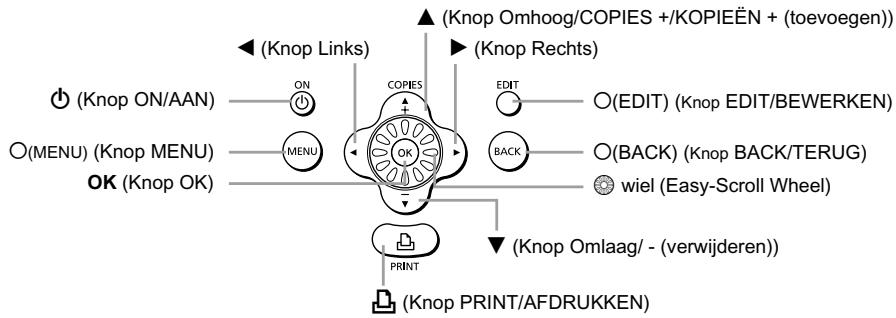
Tekst die op het scherm worden weergegeven is in [ ] (vierkante haakjes) geplaatst.
:Zaken waarmee u voorzichtig moet zichn.
: Aanvullende informatatie.
(p. XX): Referentiepagina's. "XX" duidt het paginanummer aan.
In deze handleiding worden ervan uitgegaan dat alle functies de standardinstelleningen hebben.
De SELPHY leren kennen
In dit gedeelte leert u meer over de namen van onderdelen en de vensters op het scherm.
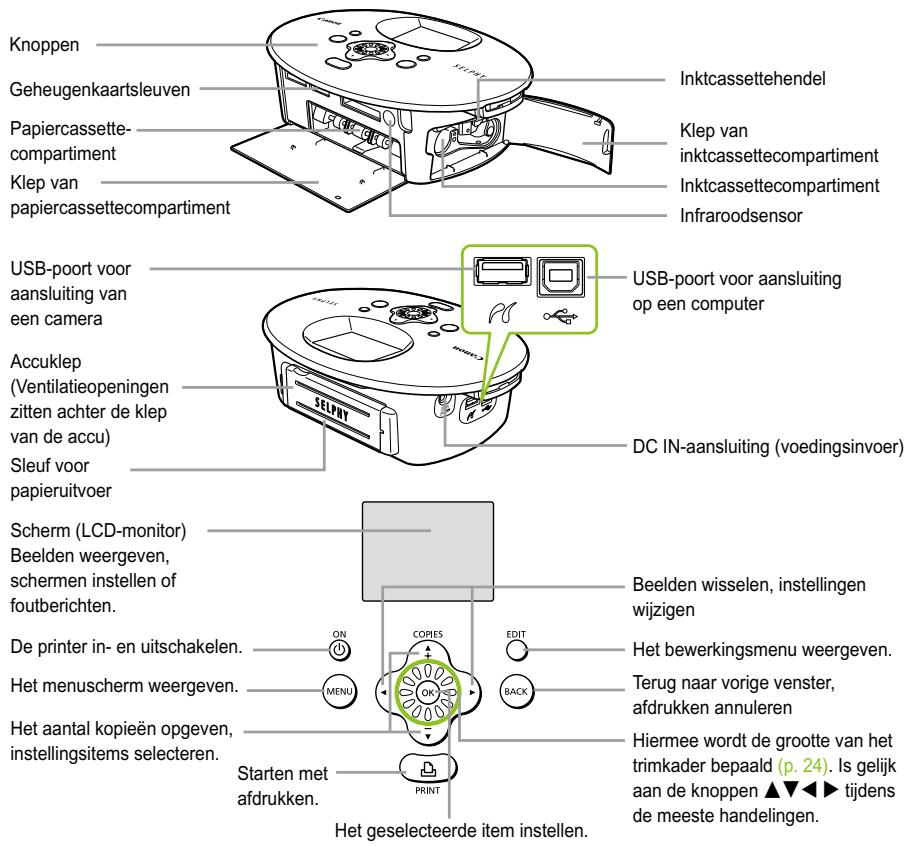
Overzicht van de onderdelen
Informatieweergave op het scherm
Bestandsnummer
Gebrukte
geheugenkaartsleuf
(In dit voorbeeld worden een
SD-kaart gebruikt)
Aantal afbeeldingen op
de geheugenkaart
(Weergegeven afbeeldingen/totalaal
aantal afbeeldingen)
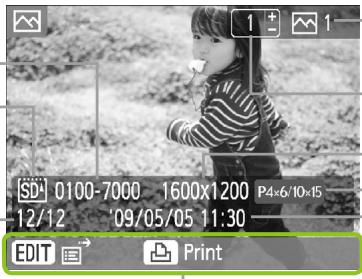
Geeft beschikbare opties wee.
Het totaal aantal beelden dat is ingesteld voor afdrukken
Het aantal kopieen van het weergegeven beeld
Beeldformataat
Geinstalleerd type inktcassette (In dit voorbeeld worden briefkaartformaat gezruikt)
Tijd en datum
De afbeelding hierboven is een voorbeeldafbeelding van informatie die kan worden weergegeven met [Beeldinformatie] (p. 9).
De informatatie aanpassen die worden weergegeven op het scherm
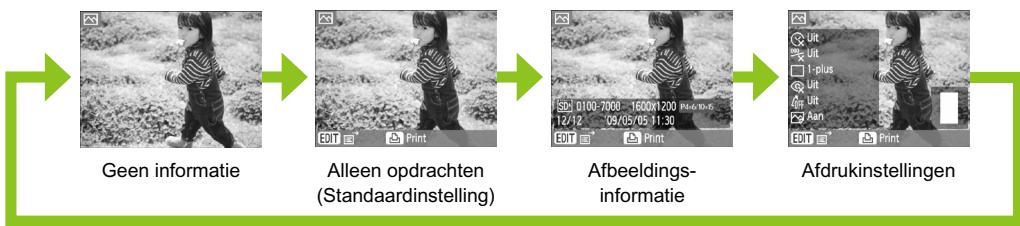
U kunt de weergegeven informatie op het scherm uitschakelen. Als de stroomtoevoer van de SELPHY wordenuitgeschakeld,Gaat de instelling [Tooltips] aller terug maar de originele instelling.
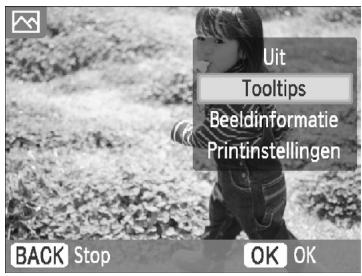
Informatiewergaven wizzigen.
In het beeldweergaveschem (p. 15) drukt u op de knop O(EDIT/BEWERKEN).
Druk op de knuppen of draai het wie om [Infoschem] wee ter te geven en klik op de knop OK.
Druk op de knoppen of draai het wie om een instelling te selecteren en druk verwolgens op de knop OK.
De SELPHY installeren
Lengte van het papier ofmeer
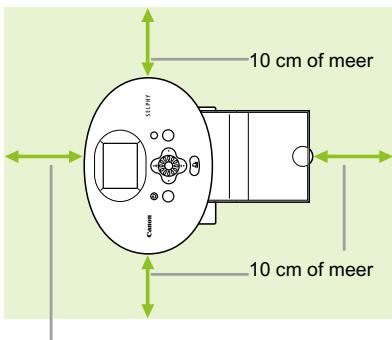
- Plaats de SELPHY op een stabel en effen ondergrond, zoals een tafel. Plaats de printer nooit op een onstabiele of schuine ondergrond.
Plaats de SELPHY ten minste 1 meter uit de buurt van apparaten die elektromagnetische golven of sterke magnetische velden genereren.
Zorg dat er ten minste 10 cm vrije ruimte is om de SELPHY.
Zorg ervoor dat er voldoende ruimte vrij is voor het in- en uitvoeren van papier. (Tijdens het afdrukken worden het papier in- en uitgevoerd.)

Plaat de SELPHY nooit in de buurt van motoren of andere apparaten die sterke elektramagnetische velden genereren. Dit kan leiden tot beschadigingen en storingen van de printer.
Plaats het apparaat Niet in de buurt van televisies of AM-radio's. Dit kan leiden tot storingen van de printer.

Het LCD-schem kan zich aufgedekt met een dunne plastic folie ter bescherming gegen krassen tijdens verzending. Verwijder in dat geval de folie voordat u de SELPHY in gebruik neemt.
Aandeslag
In dit gedeelte worden het afdrukken van afbeeldingen uitgelegd. De set met inktcassette/papier van briefkaartformaat (los verwkrijgbaar) (p. 5) worden gezrukt als voorbeeld. Op punten waar de werking anders is voor andere papierformaten worden er een uitleg geveen.
De inktcassette voorbereiden
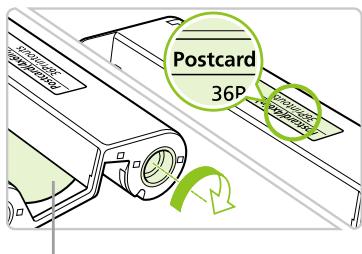
Inktvel
Controller de inktcassette
Controller of het papierformaat en het formaat dat worden weergegeven op de inktcassette (Creditcardformaat, Briefkaartformaat, enzovoort) overeenkomen.
Controller of het inktvel mooi strak is opgerold, zonder speling. Als het inktvel Niet strak is, duwt en draait u het tandwiel zoals in het beeld is weergegeven.
Trek Niet aan het inktvel en raak het Niet aan. Raak de inktcassette Niet met natte of bezwete handen aan. U kunt möglichk Niet afdrukken wonneer het inktvel beschadigd, vies of nat is.
De papiercassette voorbereiden
1
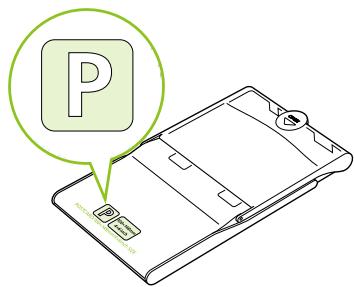
Controleer het papierformeat.
Controller of de Voorbereide inktca cassette en het formaat dat wordt weergegeven op de papiercassette (Creditcardformaat, Briefkaartformaat, enzovoort) overeenkomen.
2
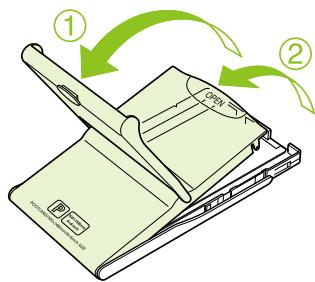
Open de klep.
Er+zijn twee stappen voor het openen van de klep. Open eerst de buitenste klep ① en openervolgens de binnenste klep ②
Als u papiercassettes voor breed papier wilt plaatsen (los verkrijgbaar), moet u eerst de buitenste klep openen en cervolgens de binnenste klep verschuiven in de richting van de pijl om deze te openen.
3
4
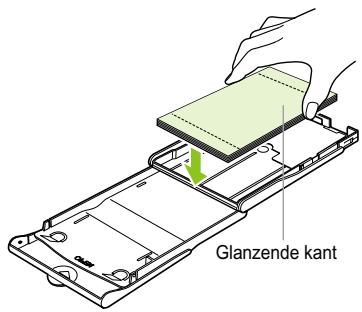
Plaats het papier.
- Plaats het papier in de papiercassette die u hebtsoorbereid in Stap 1.
U kunt maximaal 18 vellen in de papiercassette plaatsen (maximaal 12 voor brede papierformaten). Leg Niet meer dan 19 vellen in de papiercassette (13 voor brede papierformaten) dit kan de printer beschaden of leiden tot storingen.
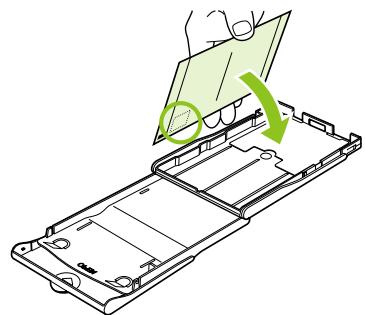
Houd de stapel papier zoals in het beeld worden weergegeven, met de glanzende kant boven. Raak de afdrukzijde (de glanzende kant) van het papier Niet aan met uw vingers. Als dit wel gebeurt, kutu maybeijk geen goede afdrukken make.
Verwijder het beschemmel wanner dit aanwezig is enplaats de stapel papier in de cassette.
Wanner u afdrukken maakt op briefkaartformaat met een gedeelte voor een postzegel,plaatst u het papier zo dat het gedeelte voor de postzegel maar de binnenste klep is gericht (als in de afbeelding).
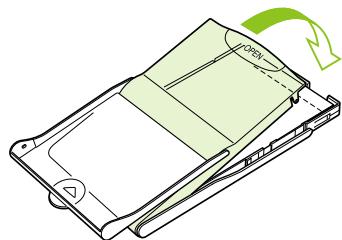
Sluit de klep.
Sluit de binnenste klep totdat deze vastklassl. Laat de buitenste klep openijdens het afdrukken.
Als u een brede papiercassette wilt plaatsen (afzonderlijk verkrijgbaar), moet u eerst de binnenste klep sluiten en cervolgens de binnenste klep versuschuiven gegen de richting van de pijl in.

Gebruik alkjtd originele Canon-sets met inkcassettes/papier dat special is bedoeld voor printers uit de series SELPHY CP. Gebruik alleen aangegeven papier. U kunt geen gewoon printerpapier, gewone briefkaarten of papier voor printers uit de Serie SELPHY ES gebruiken.
Doe nooit het volgende, dit kan leiden tot mislukte afdrukken of storingen van de printer:
- per ongeluk het papier verkeerd in de cassette plaatsen (de glanzende kan is de kant waarop worden afgedrukt).
- het papier buigen of losscheuren langs de perforaties voor het afdrukken
- etikettenvellen gebruiken waarvan de etiketten loslaten of waarvan al etiketten zijn gebruikt.
- op een vel schrijven voor het afdrukken
- afdrukken op een vel waarop al is afgedrukt
- een magevulde inktcassette gebruiken
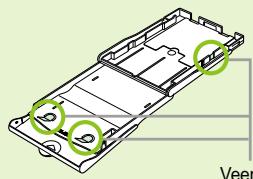
Raak de veren van de papiercassette Niet aan.
Als de veren verbogen of verrormd zich, kan het papier Niet meer goed in de SELPHY worden gevoerd.
Raak de afdrukzijde (de glanzende kant) van het papier Niet aan, kras er Niet op en raak het Niet aan met natte handen. Afdrukken krijgen möglichniet het gewennen resultaat wonneer de afdrukzijde vies of nat is.
De inktcassette en de papiercassette plaatsen
1
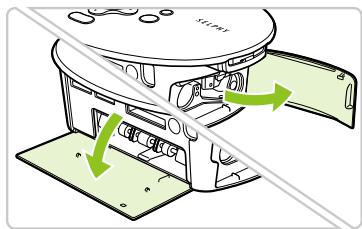
Open de kleppen.
Open de kleppen voor de compartmenten van de inktcassette en papiercassette.
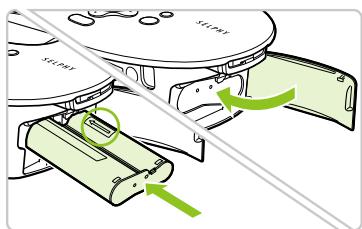
2
Plaats de inktcassette.
- Plaats de inktcassette in de printer in de richting die worden aangegeven met de pijl op de cassette totdat deze vastklikt.
Sluit de klep van het inktcassettekompartment.
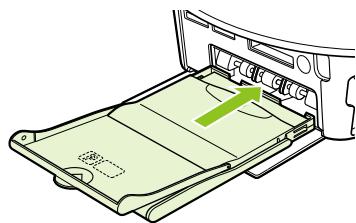
3
Plaats de papiercassette.
Controller of de buitenste klep open is (p. 11) en plaats de papiercassette volledig in het compartment.
De SELPHY aansluiten
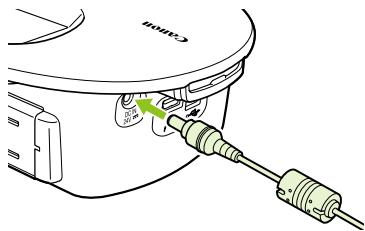
1
Sluit het snoer aan op de SELPHY.
Zorg dat de stekker van de adapter volledig in de SELPHY zit.
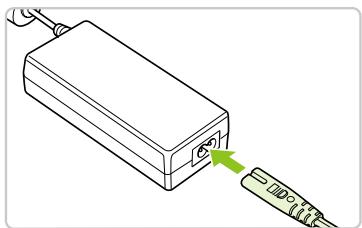
2
Steek het netsnoer in het stopcontact.
Sluit het netsnoer aan op de compacte voedingsadapter en stek het andere uiteinde in het stopcontact.

Raak de netsnoeren Niet aan met natte handen.
De weergavetaal instellen
U(Int)kunt de weergavetaal van de menu's en berichten in het LCD-schem wijzigen.

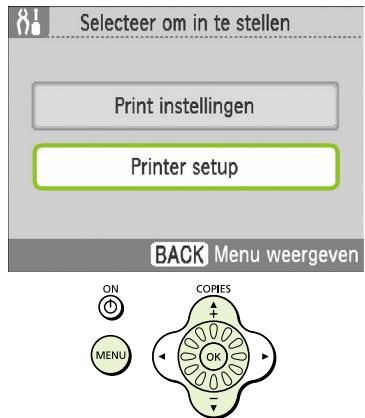
Het scherm met instellungen weergeven.
Druk op de knop O(MENU).
Druk op de knoppen of draai het wie om [Instelleningen wijzigen] te selecteren en drukervoigens op de knop OK.
Druk op de knoppen ▲▼ of draai het wie om [Printer setup] te selecteren en druk verwolgens op de knop OK.

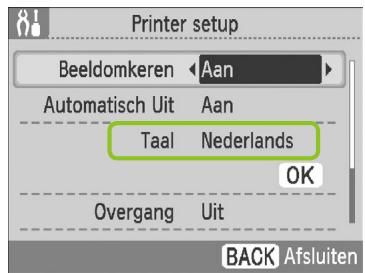
Het scherm met taalinstellungen weergeven.
Druk op de knuppen of draai het wie! om [Taal] te selecteren.
Druk op de knop OK.

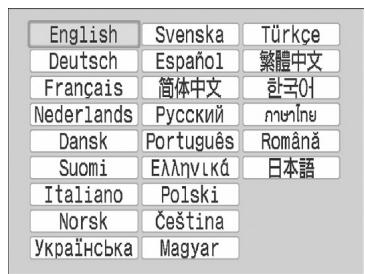
Selecteer een taal.
Druk op de knoppen ▲▼◇ of draai het viel om een taal te selecteren en druk verwolgens op de knop OK.
Door tweemaal op de knop O(BACK/TERUG) te drukken worden het beeldweergaveschem hersteld.
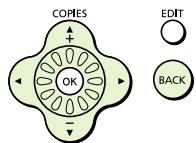

U knot het scherm met taalinstelleningen ook weergegeven door de knop OK ingedrukt te houden enervoigens op de knop O(MENU) te drukken.
Beelden afdukken
U kurz beelden afdrukken vanaf een geheugenkaart die in de SELPHY is geplaatst.
Compatible geheugenkaarten
| Geheugenkaartsleuven (p.8, p.15) (Sleuven geheugenkaart SELPHY) | Geheugenkaart die gekrukt können worden zonder een adapter | Geheugenkaarten waaroor eenadapter nodig is (overal verkrijgbaar) |
| CF microdrive | CompactFlash-kaartMicrodrive | xD-Picture-kaart*1 |
| SD/miniSDMMC+RS-MMC | SD-geheugenkaartminiSD-kaartSDHC-geheugenkaartminiSDHC-kaartMultiMediaCard | microSD-kaartmicroSDHC-kaartMMCmicro-kaart |
| MSMS Duo | Memory StickMemory Stick PROMemory Stick DuoMemory Stick PRO Duo | Memory Stick micro |
¹ Koop de CompactFlash-kaartadapter voor een xD-Picture-kaart. ² Reduced-Size MultiMediaCard

Als voor een geheugenkaart een adapter nodig is,要去 u de kaart eerst in de adapterplaatsen voordat u de adapter in de juiste kaartsleuf stocht. Als u de geheugenkaart zonder adapter in een kaartsleuf steekt, bestaat de kans dat u de kaart Niet更是ui de SELPHY kunt verwijderen.
Gebruik een geheugenkaart die is geformatteerd in het apparaat waarmee de beelden zijn gemaatk. Een geheugenkaart die in de computer is geformatteerd, worden misschien nicht herkend.

Raadpleeg de gebruikershandleiding bij de geheugenkaart en adapter voor bedieningsinstrumenties.
Beelden die kuren worden afgedrukt
De volgende beeldtypen können worden aufgedrukt met de SELPHY.
JPEG-gegevens die voldoen aan de Exif-standard.

Beelden met onregelmatige formaten, of beelden die met een computer zich bewerkt, worden misschien nicht goed weergegeben of afgedrukt.
Beelden selecteren en afdukken
U kurz een beeld selecteren en het aantal exemplaren opgeven dat van elk beeld moet worden afgedrukt. SD-geheugenkaarten worden als voorbeeld gebruikt, maar u kurz van andere geheugenkaarten afdrukken metdezelfde stappen.

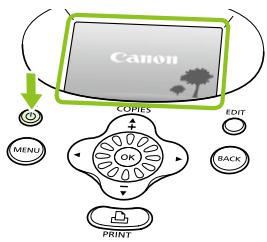
Schakel de printer in.
Druk de knop in en houd deze vast totdat het linkerschem wordt weergegeven.
Houd de knop ingedrukt om het apparaatuit te schakelen.

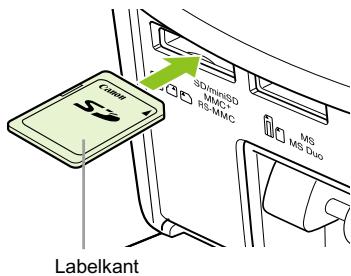
Plaats een geheugenkaart in de kaartsleuf.
Plaats een geheugenkaart met de beelden die u wilt afdrukken helemaal in de juiste geheugenkaartsleuf.
Het scherm in stap 3 (beeldweergaveschem) wird weergegeben.

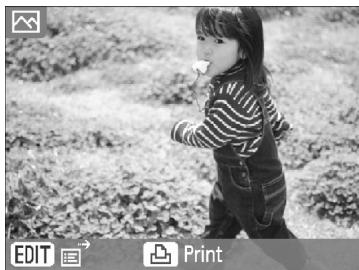
Selecteer een beeld.
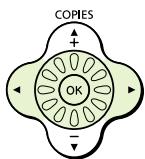
Druk op de knoppen om een beeld te selectoren dat u wilt afdrukken.
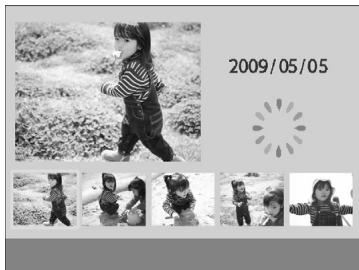
Als u het wie! draait, worden het linkerschemm weergegeven. Als er meer dan 6 beelden beschikbaar zich, worden er door de beelden gebladerd met sets van 5 in de richting waarin het wie! wordt gedraaid.
Het geselecteerde beeld worden vergroot in het linkerbovengedeelte van het scherm. Door op de knop OK te drukken worden de beeldweergave hersteld maar enkel beeld.
4
5
6
7
Selecteer het aanlakopieen.
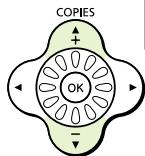
Druk eenmaal op de knop en druk cervolgens op de knuppen om een waarde te selecteren.
U kunt maximaal 99 afdrukken per beeld opgeven (of een totaal van 999 afdrukken).
Om een ander beeld af te drukken herhaalt u stap 3 en 4.
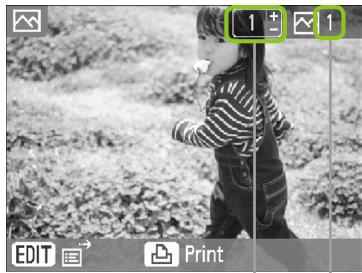
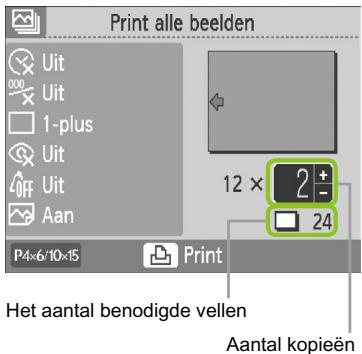
Het totaal aantal beelden dat is ingesteld voor afdrukken
Het aantal kopieën van het weergegeven beeld
Afdrukken.
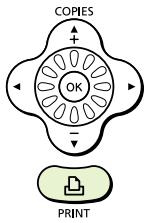
Druk op de knop om te beginnen met afdrukken.
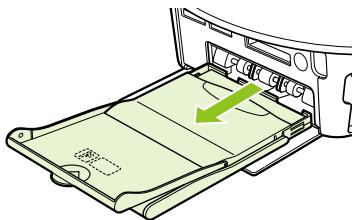
Tijdens het afdrukken worden het papier verschillende keren in- en uitgevoerd van de zichterkant van de SELPHY. Raak het papier Niet aan totdat het afdrukken is voltooid en de afdrukken in de uitvoerlade liggen (op de papiercassette).
Zorg ervoor dat de uitvoerlade nooit meer dan 19 afdrukvellen (13 voor brede papierformaten) bevat.
Druk op de knop O(BACK/TERUG) om het afdrukken te annuleren.
Plaats het papier.
Wanneer het papier op is, verwijdert u de papiercassette van de SELPHY.
Plaats nogmaals papier in de papiercassette en plaats deze terug in de SELPHY (pp. 11-12).
De inktcassette wijzigen.
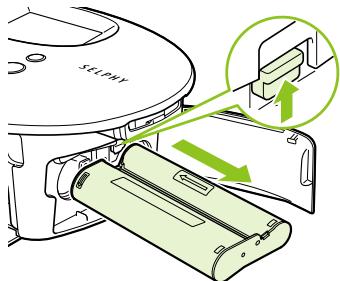
Wanner de kleureninkt op is opent u de klep van het compartmenten van de inktcassette en verplaatst u het slot zoals in de afbeelding is weergegeven. De inktcassette wordenuitgeworpen.
Plaats een neue inktcassette (p. 12).

Trek nooit de papiercassette ut het apparaat, open nooit de klep van de inkt cassette en verwijder nooit de geheugenkaart tijdens het afdrukken of direct nadat u de printer hebt aangezet. Dit kan leiden tot storingen van de printer.

Wanner het totaal aantal kopieën voor afdrukken is ingesteld op 0 en u op de knop drukt, worden het huidige weergegeven beeld eenmaal afgedrukt.
Als de SELPHY 5 Minutes nicht worden gebruikt, worden het apparaat uitgeschakeld om energie te besparen (p. 45).
Alle beelden afdukken
U kurz u alle beelden op de geheugenkaart tegelijk afdrukken.

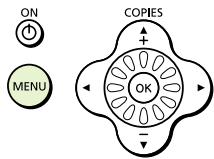
Het menu weergeven.
Druk op de knop O(MENU).

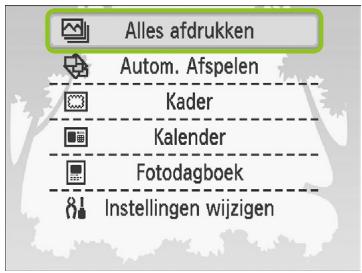
Het scherm met instellungen weergeven.
Druk op de knoppen of draai het wie! om [Alles afdrukken] te selecteren en druk verwolgens op de knop OK.

Selecteer het aantal kopieën.
Druk op de knappen om het aantal kopieën in te stellen.
U kunt per beeld maximaal 99 exemplen opgeven.
Als er meer dan 1.000 beelden op de kaart staan, worden er maar 999 kopieën afgedrukt op volgorde van opnamedatum en de meest recente eerst.


Afdrukken.
Druk op de knop om te beginnen met afdrukken.
Druk op de knop (BACK/TERUG) om het afdrukken te annuleren.
Reinigen na afdukken
Nadat het afdrukken is voltooid, volgt u de stappen hieronder voor het schoonmaken en opbergen van de SELPHY.
Schakel de SELPHYuit (p.15) en verwijder de geheugenkaart.
Haal het netsnoor uit het stopcontact en de stekker van de adapter uit de SELPHY.
Als de compacte voedingsadapter heet is, wacht u tot deze—helemaal is afgekoeld voordat u de adapter opbergt.
Verwijder papiercassettes en sluit de klep van de behuizing van de papiercassette. Laat het resterende papier in de cassette.
Laat de inktcassette in de SELPHY.
De accessoires opbergen
Ruim gemakkelijk op door de printeraccessoires in het bakje op te bergen.
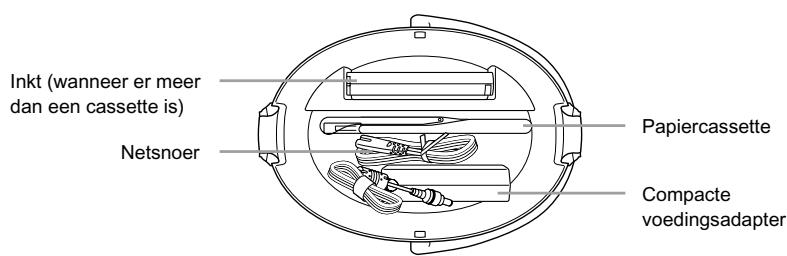

Bewaar geen andere dingen dan de printeraccessoires of verbruiksartikelen in het bakje. Dit kan het bakje of de accessoires beschadigen.

Pak ook geen papier uit voordat dit worden gebruikt en bewaar het op een donkere plaats.
Als u meertere inktcassettes hebts, bergt u eén op in de SELPHY en de andere in het bakje. Bewaar extra inktcassettes in een zak en op een donkere plek zodate het inktel niet stoffig kan worden.

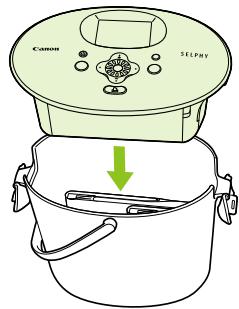
Plaats SELPHY in het bakje.
Zorg dat de klemmen open zijn enplaats de SELPHY verrolgens in het bakje.
Zorg dat uw vingers Niet klem komente zitten:tussen de SELPHY en het bakje.

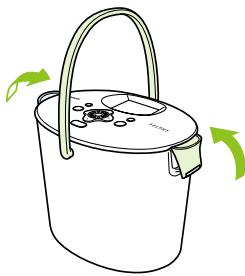
Maak de klem vast.
Doe de klemmen omhoog en klik ze vast. U hoor een klikgeluid wanner ze vastklikken.
Als u de SELPHY draagt, moeten de klemmen goed vastzitten zoals hierboven staat beschreiben. Draag SELPHY aan het handvat van het bakje.
Berg de SELPHY op een vlakke, donkere plek op waar deze Niet stoffig kan worden.

Als er stof in de SELPHY komt en aan het papier of de kleureninkt plakt, verslechtert de afdrukkwaliteit.
Afgedrukte Foto's bewaren
Wonneer beiden zijden van een afdruk perforaties bevatten=kunt u deze verwijderen door de randen om te youwen.
Gebruik een per op olie basis om op afdrukken te schrijven.
Zorg ervoor dat Foto's Niet worden opgeslagen opplaatsen met hoge temperaturen (40°C of hoger),plaatsen die erg vochtig of stoffig zijn ofplaatsen met direct zonlicht.
Vermijd handelingen, die hieronder worden beschreiben, die kuren leiden tot kleurverandering, kleurvervaging of kleurvervloeie: Plakband op een afdrukoppervlak plakken, afdrukoppervlakken in contact latenten komen met vinyl of plastic, alcohol of andere vlambare vloeistoffen in contact latenten komen met het afdrukoppervlak, afdrukoppervlakken gedurende een lange tijd in contact latenten omen met andere oppervlakten of objecten.
Als u afdrukken wilt bewaren in een album, kiest u een album met Foto-omslagen die zich gemaatkt van nylon, polypropyleen of cellofaan.

De kleuren können na verloop vanijd veranderen, afhankelijk van de condities waaronder u de afdrukken bewaart. Canon aanvaardt geen verantwoordelijkheid voor kleurveranderingen.
Een reeks beelden afdukken
U=kunt verschillende afdrukfuncties instellen, zoals de datum afdrukken of de kleur van een beeld aanpassen. U hoeft de instelleningen Niet voor elk beeld te herhalen. Zodra de instelleningen zijn opgegeven, worden deze op alle beelden toegepast.
Installingen opgeven
1

Alles afdrukken

Autom. Afspelen

Kader

Kalender

Fotodagboek

Installingen wizzigener

(MENU)
Geef het scherm voor het wijzigen van instellingen wee.
Druk op de knop O(MENU).
Druk op de knoppen of draai het wie! om [Instelingen wijzigen] te selecteren en druk verwolgens op de knop OK.
2

Selecteer om in te stellen
Print instellingen
Printer setup
BACK Menu weergeven
Geef het scherm met afdrukinstellenge. weer.
Druk op de knoppen of draai het wie om [Print instellingen] te selecteren en druk verwolgens op de knop OK.
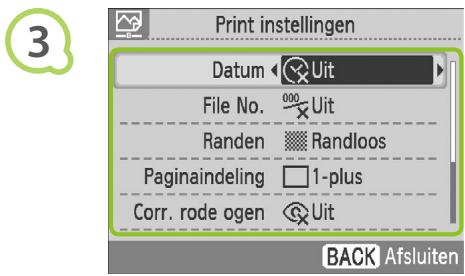

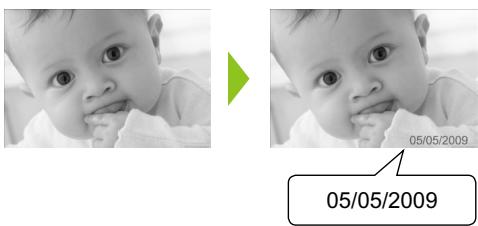
Afdrukken met datum (Datum)
Selecteer het item en wijzig deinstallingen.
Druk op de knappen of draai het wie! om een item te selecteren.
Druk op de knappen om een selectiete makeen en druk verwolgens op de knop O(BACK/TERUG). Het bevestigingschem wordt weergegeben.
Zie (pp. 21 - 23) voor informatie over elke instelling.
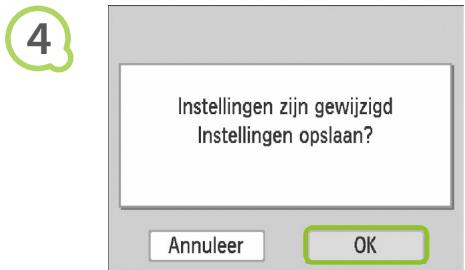
Geef instellingen op
Druk op de knoppen of draai het wie! om [OK] te selecteren en druk verrolgens op de knop OK om de instelleningen op te gehen.
Het menuscherm worden weergegeven. Druk op de knop O(BACK/TERUG) om het beeldweergaveschemt te herstellen.
Afrdukken.
- Selecteer een beeld dat u wilt afdrukken (p. 15) en het+aantal kopieën (p. 16) en druk op de knop om af te drukken.
U kunt beelden afdrukken met de opnamedatum.
Uit (Standaardinstalling) / Aan

Omdat de datum die wordt afgedrukt, de opnamedatum van de camera is, kan deze nicht worden aangepast met de SELPHY.
U kunt de datumnotatie voor afdrukken wijzigen (p. 23).
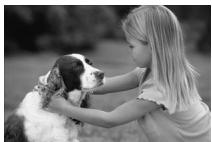

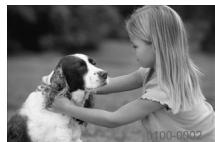
0100-0002
Hiermee worden beelden aufgedrukt met een bestandsnummer.
Uit (Standaardinstelling) / Aan

Afdrukken met of zonder randen (Randen)
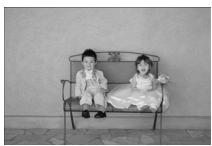
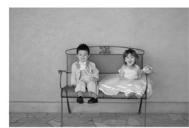
Beelden instellen voor afdrukken met of zonder rand.
Zonder randen (Standaardinstelling) / Randen

Wonneer u afdrukt op papier van creditcardformulaat (p. 5), worden afbeeldingen die worden afgedrukt met [8-plus] indelingen nicht afgedrukt met randen, zichs als [Randen] is geselecteerd.

Een indeling kiezen en afdrukken (Pagina-indeling)
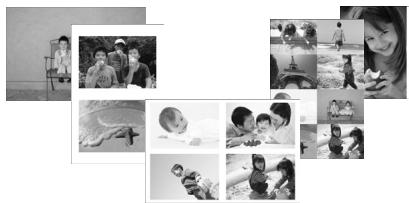
Stel het aantal beelden in die u op eén vel papier wilt afdrukken. Het aantal beelden dat u hebt opgegeven (p. 16) worden afgedrukt in ingestelde indeling.
| 1-plus (Standaardinstelling) | - | 8-plus | Hiermee drukt u awhile beelden af op een vel |
| 2-plus | Hiermee drukt u twee beelden af op een vel | Index | Hiermee drukt u de beelden af als index |
| 4-plus | Hiermee drukt u vier beelden af op een vel | 89×55mm 7×10cm 4"×6" | Hiermee drukt u een beeld aan de linkerkant van het papier af waardoor de rechterkant na het afdrukken vrij is voor tekst. |
Stel de indeling in op [8-plus] wanner u een set met inktcassette/label KC-18IL (vel met 8 labels) gebruikt (p.5).
89×55mm], 7×10cm] en 4"×6"] kan nicht worden geselecteerd wanner u papier met creditcardformaat gebruikt (p. 5).

De positie van het beeld kan nicht worden opgegeven.
Afhankelijk van de geselecteerde indeling worden de instelleningen in Randen, Rode-Ogen Correctie (p. 23), Optimal. beeld (p. 23) en My Colors (p. 23) möglichn Niet toegepast. Voor omstandigheden waar bij instelleningen Niet worden toegepast, raadpleegt u de uitleg die in elk gedeelte worden geveven.
Als u [Alles afdukken] selecteert in [Index] (p. 17)kest u alle beelden op de geheugenkaart afdukken als een index van miniatureu.

Rode ogen corrigeren en afdrukken (Corr. rode ogen)
Beelden met rode ogen corrigeren.
Uit (Standaardinstelling) / Aan

Rode ogen worden möglichst nicht automatisch gedetecteerd of nicht optimaal gecorrigeerd wanner geziehten zeer Klein, groot, donker of licht zich in verhouding tot het gehele beeld, wanner gezachten opzijgedraaid of diagonal staat of wanner gezichten gedeelijk verborgen zich.
Het is möglich dat andere delen dan de ogen worden gecorrigeerd.
Stel [Corr. rode ogen] alleen in op [Aan] als u beelden met rode ogen afdrukt.
Als u [Paginaindeling] instelt (p. 22) op [4-plus], [8-plus] of [Index], worden rode ogen Niet gecorrigeerd.

De beste resultaten behalen met automatische correctie (Optimal. beeld)
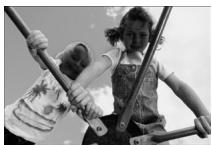

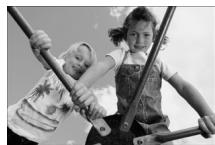
SELPHY corrigeert de beeldkwaliteit automatisch voor een optimale beeldkwaliteit.
Uit / Aan (Standaardinstelling)

Sommige beelden worden nicht juist aangepast.

Als [Paginaindeling] (p. 22) is ingesteld op [Index], worden optimalisatie van het beeld Niet toegepast.

De kleurtoon en afdrukken wijzigen (My Colors)
U kunst de kleuren in uw beelden aanpassen of uw beelden afdrukken in sepiatinten of zwart-wit.
| EFF Uit (Standaardinstelling) | - | BFZwart/Wit | Zwart-wit |
| AV Levendig | Versterkt het contrast en de kleurverzadiging voor een levendige impressie | AP Diafilm | Dit geeft intense, maarATURELijkuitziende kleuren,zoals bij een diafilm. |
| AN Neutraal | Verzacht het contrast en de kleurverzadiging voor neutrale tinten | AL Lichte huid | Hiermee worden huidtintenlichter weergegeven |
| Se Sepia | Verandert de tint van het beeld in sepia | ADonkere huid | Hiermee worden huidtintenkonderkerder weergegeven |

Als [Paginaindeling] (p. 22) is ingesteld op [Index], worden de instellenen van My Colors nicht toegepast.

De notatie voor de datum kiezen (Datum notatie)
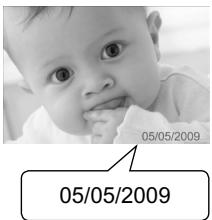

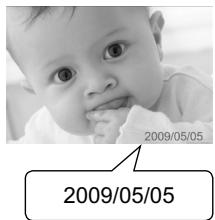
U kunt de notatie van de afgedrukte datum wijzigen (p. 21).
mm/dd/jj (Standaardinstalling), dd/mm/jj, jj/mm/dd
Foto's bijsnijden
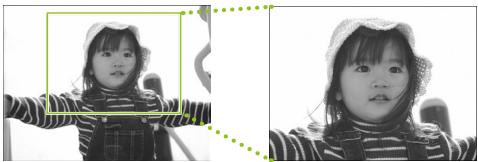
U kunt een deel van een Foto afdrukken door de functie voor bijsnijden te gebruiken.

Selecteer een beeld (p. 15)

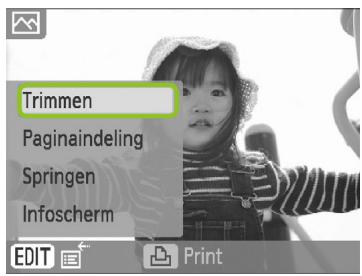
Geef het scherm met bijsnijdinstellungen\ weer.
Druk op de knop O(EDIT/BEWERKEN).
Druk op de knoppen of draai het wie om [Trimmen] te selecteren en druk cervolgens op de knop OK.
Het kader met het deel van het beeld dat u wilt afdrukken worden weegegeven op het beeld.

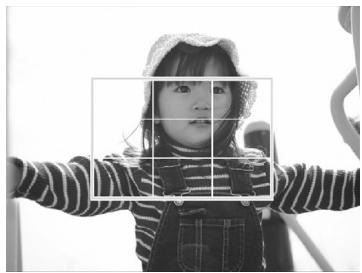
Selecteer een horizontal of verticala bijsnijdkader.
Elke keer als er op de knop O(EDIT/BEWERKEN) worden gedrukt, verandert het bijsnijdkader van horizontale waar verticale richting en omgekeerd.

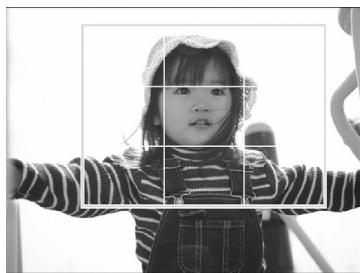
Selecteer welt deel van het beeld u wilt bijsnijden.
Verplaats het kader door op de knoppen (\triangle \triangle \triangle \triangle \triangle \triangle \triangle \triangle \triangle \triangle \triangle \triangle \triangle \triangle \triangle \triangle \triangle \triangle \triangle \triangle \triangle \triangle \triangle \triangle \triangle \triangle \triangle \triangle \triangle \triangle \triangle \triangle \triangle \triangle \triangle \triangle \triangle \triangle \triangle \triangle \triangle \triangle \triangle \triangle \triangle \triangle \triangle \triangle \triangle \triangle \triangle
Door het wie! aan rechts te draaien wordt het bijsnijdkader groter en door het waar links te draaien wordt het kader kleiner.

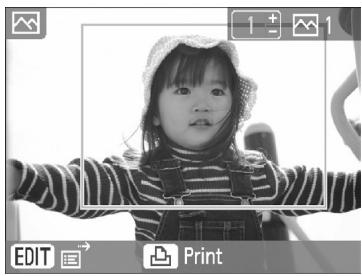
Geef de instelling op.
Zodra u op de knop OK hebt gedrukt, worden het bijsnijdkader ingesteld en herstelt de printer het beeldweergaveschem.
Als u voor het afdrukken andere beelden wilt bijsnijden om deze tegelijk af te drukken, herhaalt u stap 1 t/m 5.
Om het bijsnijden te annuleren nadat het bijsnijdkader is ingesteld, drukt u op de knop (EDIT/BEWERKEN), kiest u cervolgens [Reset trimming] in het menu en drukt u op de knop OK. Druk nogmaals op de knop OK om te bevestigen.

Afdrukken.
Druk op de knoppen om het aantal exemplaren te selecteren.
Druk op de knop om te beginnen met afdrukken.
Nadat het afdrukken is voltooid, worden alle bijsnijdkaderinstellungen gewist.

Beelden met een lagere resolutie dan 640 × 480 pixels of groter dan 5.616 × 3.744 pixels, of beelden met een smallere breedte-hoogteverhouding dan 16:9 können nicht worden bijgesneden.
U kunt maximaal 50 bijsnijdkaders per keer instellen.
U kurz ook beelden bijsnijden met de instellingen [Kader] (p. 26), [Kalender] (p. 28) of [Fotodagboek] (p. 30).
Bijsnijdinstellenen worden nicht opgeslagen wanner het apparaat wordenuitgeschakeld of de geheugenkaart worden verwijderd.
Afdukken met kaders
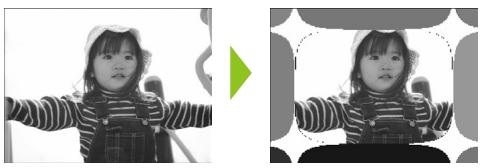
U kunt uw favoriete afbeeldingen met kaders versieren.
1

Alles afdrukken
Autom. Afspelen

Kader

Kalender

Fotodagboek

Installingen wijzigen
Geef het kaderschemr weer.
Druk op de knop O(MENU).
Druk op de knoppen of draai het wie! om [Kader] te selecteren en druk verwolgens op de knop OK.
2

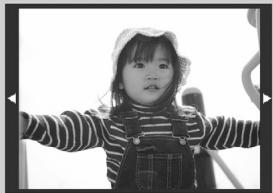
1/3 Selecteer dit beeld?


Volgende
3

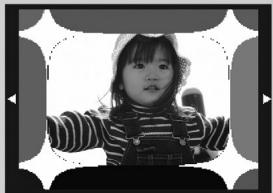
2/3 Selecteer lijst

Volgende
Selecteer een beeld.
Druk op de knoppen of draai het wie om een beeld te selecteren en druk cervolgens op de knop OK.
Druk op de knop O(EDIT/BEWERKEN) om het menu Bewerken te openen, waar u de 'spring'-functie(Intucht gebruiken (p. 33) of wijzig de weergave-informatie (p. 9).
Selecteer een kader.
Druk op de knoppen of draai het wie! om een kader te selecteren en druk op de knop OK.

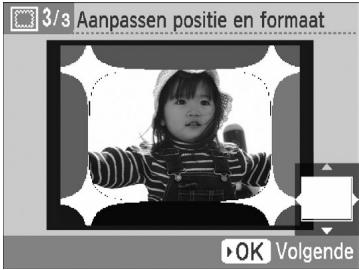
Selecteer het formaat en de positie van de afbeelding.
Draai het wie! aan rechts om het beeld groter te makeen enaar links om het beeld kleiner te make.
Druk op de knappen (\triangle \triangle \triangle \triangle \triangle \triangle \triangle \triangle \triangle \triangle \triangle \triangle \triangle \triangle \triangle \triangle \triangle \triangle \triangle \triangle \triangle \triangle \triangle \triangle \triangle \triangle \triangle \triangle \triangle \triangle \triangle \triangle \triangle \triangle \triangle \triangle \triangle \triangle \triangle \triangle \triangle \triangle \triangle \triangle \triangle \triangle \triangle \triangle \triangle \triangle \triangle
Het beeld draait 90^ met iedere druk op de knop (EDIT/BEWERKEN).
Druk op de knop OK om de instelling te accepteren.

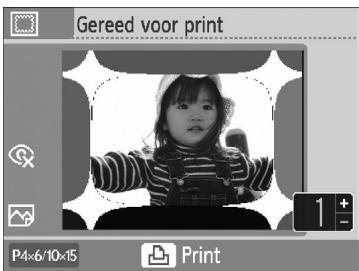
Afdrukken.
Druk op de knoppen om het aantal exemplaren te selecteren.
Druk op de knop om te beginnen met afdrukken.

Met uitzondering van [Corr. rode ogen] (p. 23), [Optimal. beeld] (p. 23) en [My Colors] (p. 23) worden instellungen die gemaakt zich in "Een reeks beelden afdrukken" möglichn Niet toegepast.
Als u instelleningen in [My Colors] wijzigt (p. 23), worden de kleurinstellungen van het beeld aangepast maar het kader Niet.
Beelden met een lagere resolutie dan 640 × 480 pixels of met een smallere breedtehoogteverhouding dan 2:1 können nicht worden afgedrukt met kaders.
Kalenders make
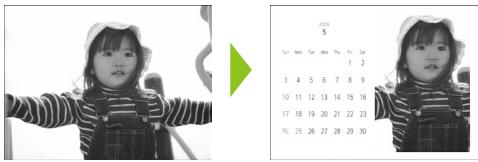
U kunt uw favoriete afbeeldingen gebruiken voor het maken van kalenders.
1

Alles afdrukken

Autom. Afspelen

Kader

Kalender

Fotodagboek

Installingen wijzigen
Geef het kalenderschem weer.
Druk op de knop (MENU).
Druk op de knoppen of draai het wie om [Kalender] te selecteren en druk verrolgens op de knop OK.
2
1/5 Indeling selecteren
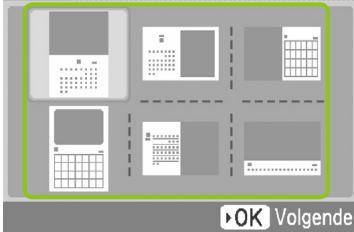
Selecteer een indeling.
Druk op de knoppen ▲▼▲▶ of draai hetIEL om een indeling te selecteren endruk verwolgens op de knop OK.
U kunt kiezen uit 6 verschlende indelingen wanner u op papier van L-formaat of Briefkaartformaat afdrukt, 5 indelingen wanner u op papier van creditcardformaat afdrukt en 2 indelingen wanner u op breed papier afdrukt.
3
2/5 Selecteer kleur
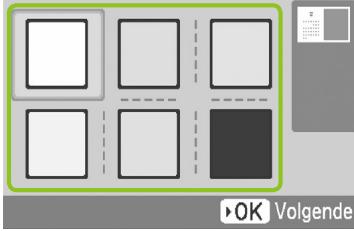
Selecteer een acheergrundkleur.
Druk op de knoppen ▲▼▲▶ of draai hetIEL om een kleur te selecteren en drukervolgens op de knop OK.
4
3/5 Jaar/maand selecteren
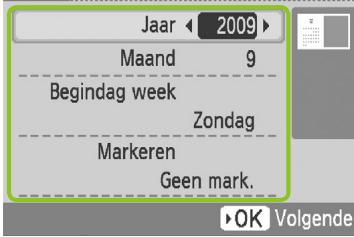
Stel het jaar, de maand, de eerste dag van de week in en markeer de feestdagen.
Druk op de knappen om een item te selectoren. Druk verzolgens op de knappen of draai het wie! om de instelleningen op te gehen.
Druk op de knop OK.
5
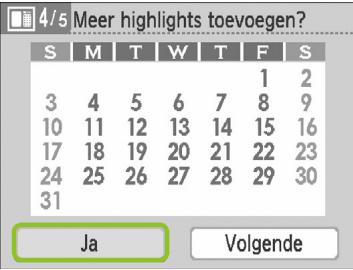
Selecteer of u wel of geen feestdagen wilt toevoegen.
- Om feestdagen toe te voegen drukt u op de knuppen of draait u het wie! om [Ja] te selectoren en drukt u cervolgens op de knop OK.
Al u geen feestdagen wilt toevoegen, drukt u op de knoppen of draait u het wie! om [Volgende] te selecteren en drukt u cervolgens op de knop OK. Ga verder met stap 7.
6
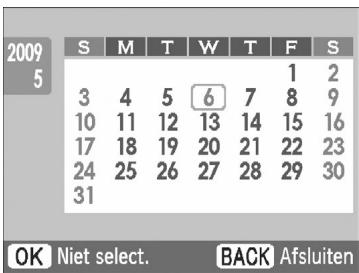
Voeg feestdagen toe.
Druk op de knoppen ▲▼ ▲▶ of draai het wie! om een datum te selecteren en druk verwolgens op de knop OK.
De geselecteerde datum wordt rood.
Door nogmaals op de knop OK te drukken worden de selectie gewist.
Wanner u klaar bent, drukt u op de knop (BACK/TERUG).
Het scherm in stap 5 wordt hersteld. Druk op de knappen of draai het wie! om [Volgende] te selecteren en druk verwolgens op de knop OK.
7
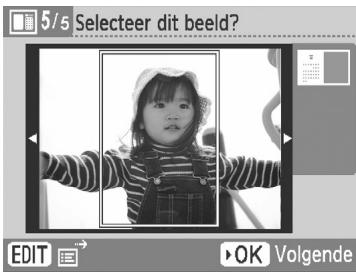
Selecteer een beeld.
Druk op de knoppen of draai het wie om een beeld te selecteren en druk verwolgens op de knop OK.
Druk op de knop O(EDIT/BEWERKEN) om het menu Bewerken te openen waar u de bijsnijdfunctie (p. 24) of de "spring"-functie kunt gebruiken (p. 33) of weergave-informatie kunt wijzigien (p. 9).
8
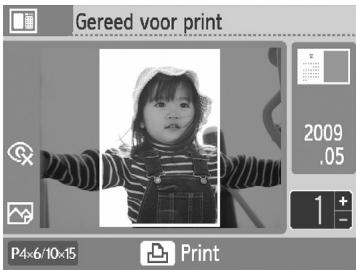
Controleeer het beeld en druk het af.
Druk op de knappen om het aantal kopieën te selecteren.
Druk op de knop om te beginnen met afdrukken.

Met uitzondering van [Corr. rode ogen] (p. 23), [Optimal. beeld] (p. 23) en [My Colors] (p. 23) worden instellungen die gemaakt zich in "Een reeks beelden afdrukken" möglichn Niet toegepast.
Als u instellen in [My Colors] wijzig (p. 23), worden de kleurinstellenen van het beeld aangepast maar de kalender Niet.
Beelden met een lagere resolutie dan 640 × 480 hunen nicht als kalenders worden afgedrukt.
Een fotodagboek make
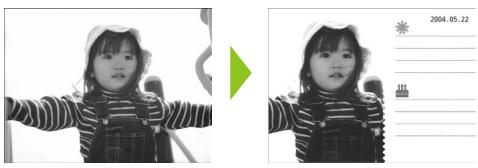
U kunt de opnamedatum invoegen bij uw beelden en deze als fotodagboek afdrukken.
U kunt ook afdrukken met stempels (Maximaal 2).
1
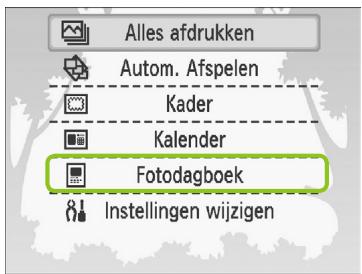
Het fotodagboekschem weergeven.
Druk op de knop (MENU).
Druk op de knoppen ▲▼ of draai het wiei om [Fotodagboek] te selecteren en druk verwolgens op de knop OK.
2
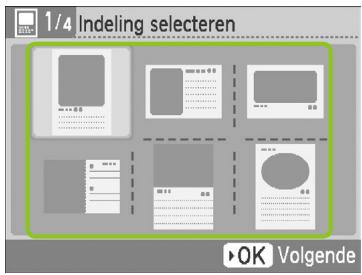
Selecteer een indeling.
Druk op de knoppen of draai het wie! om een indeling te selecteren en druk verzolgens op de knop OK.
Wanner u het creditcardformaat, het L-formaat of het briefkaartformaat gebruikt, kut uuit 6 verschillende indelingen kiezen. Wanner u breed papier gebruikt, kut uuit 2 indelingen kiezen.
3
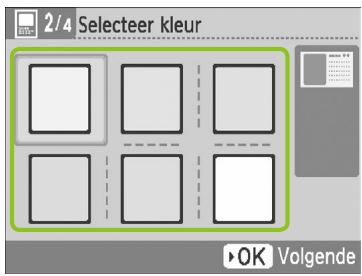
Selecteer een achtergrondkleur.
Druk op de knoppen ▲▼ ▲▶ of draai het wie! om een kleur te selecteren en druk verwolgens op de knop OK.
4
5
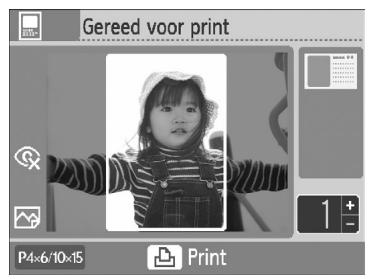
6
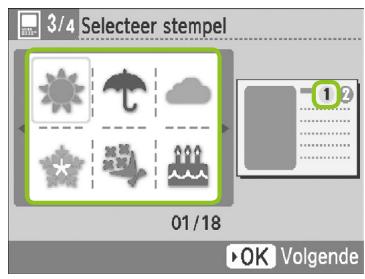
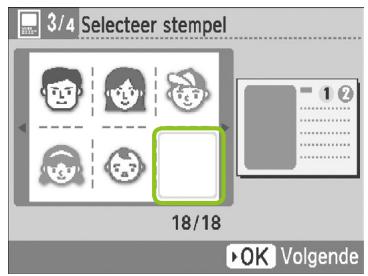
Selecteer stempels.
Druk op de knoppen of draai het wie! om de stempel te selecteren die moet worden afgedrukt in het gemarkeerde gebied [①] en druk verzolgens op de knop OK om de instellenen op te gehen.
Voerdezelfdestappenuitomeen stempel te selectoren die moet worden afgedrukt in het gemarkeerde gebied [②] en druk op de knop OK.
Als u wilt afdrukken zonder stempels, drukt u op de knuppen (\triangle \triangle \triangle \triangle \triangle \triangle \triangle \triangle \triangle \triangle \triangle \triangle \triangle \triangle \triangle \triangle \triangle \triangle \triangle \triangle \triangle \triangle \triangle \triangle \triangle \triangle \triangle \triangle \triangle \triangle \triangle \triangle \triangle \triangle \triangle \triangle \triangle \triangle \triangle \triangle \triangle \triangle \triangle \triangle \triangle \triangle \triangle \triangle \triangle \triangle \triangle
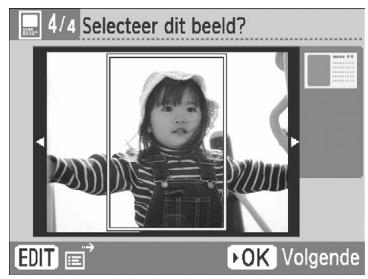
Selecteer een beeld.
Druk op de knoppen of draai het wie om een beeld te selecteren en druk verrolgens op de knop OK.
Druk op de knop O(EDIT/BEWERKEN) om het menu Bewerken te openen, waar u de bijsnijdfunctie (p. 24) of de "spring"-functie kunt gebruiken (p. 33) of weergave-informatie kunt wijzigien (p. 9).
Controller het beeld en druk het af.
Druk op de knoppen om het aantal kopieën te selecteren.
Druk op de knop om te beginnen met afdrukken.

Zelfs als [Datum] is ingesteld op [Uit] (p. 21), worden de datum afgedrukt. Met uitzondering van [Corr. rode ogen] (p. 23), [Optimal. beeld] (p. 23), [My Colors] (p. 23) en [Datum notatie] (p. 23), worden andere instellingen in "Een reeks beelden afdukken" möglichniet toegepast.
Als u instelleningen in [My Colors] wijzigt (p. 23), worden de kleurinstelleningen van het beeld aangepast maar de instelleningen voor fotodagboek Niet.
Beelden met een lagere resolutie dan 640 × 480 hunnen nicht als kalenders worden aufgedrukt.
Beelden zoeken
Beelden zoeken met automatisch afspelen
UCNT alle beelden op uw geheugenkaart afspelen in de volgorde van het bestandsnummer (beelden worden elk 3 seconden weergegeven) enaar beelden zoeken die u wilt afdrukken.
1
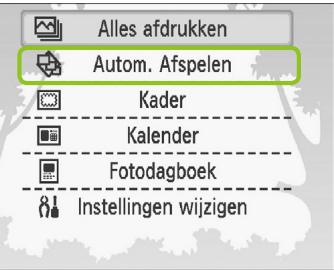
Speel beelden automatisch af.
Druk op de knop O(MENU).
Druk op de knoppen of draai het wie! om [Autom. Afspelen] te selecteren en druk verwolgens op de knop OK.
Het scherm voor het laden van afbeeldingen worden weergegeven en het automatisch afspelen worden gestart.
2
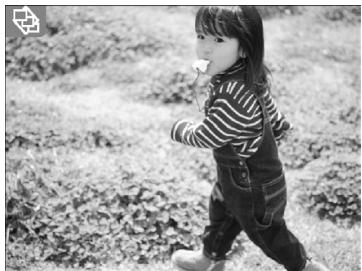
Uw beelden weergeven.
Elk beeld worden ongeveer 3 seconden weergegeben.
Als u op de knoppen drukt of het wie! draaitijdens het afspelen, kutu door de beelden bladeren. Als u de knoppen ingedrukt houdt, kutu versneld door de beelden bladeren.
Druk op de knop (BACK/TERUG) om het afspelen te beeingigen.
3
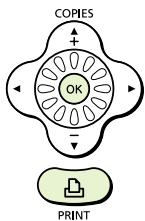
Selecteer een beeld en druk af
Door eenmaal op de knop OK te drukken, onderbreekt u het afspelen. Door nogmaals op de knop OK te drukken, worden het afspelen hervat.
Door op de knop te drukken wanner het afspelen is onderbroken, worden het weergegeven beeld afgedrukt.
Wanner het afdrukken is voltooid, wordt het afspelen hervat.

Er wordt een beeld per pagina afgedrukt. De instellenen van [Paginaindeling] die in "Een reeks beelden afdrukken" zijn opgegeven (p. 22), worden genedeerd.
U kunt overgangseffecten toevoegen aan automatisch aftspelen (p. 45).
U kunt maar een afbeelding springen met een ingestelde zoektoets.

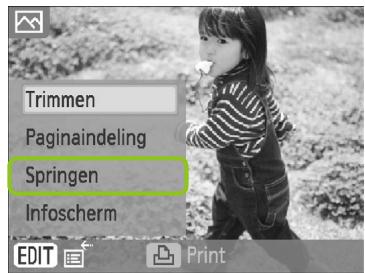
Geef het scherm voor springen weeR.
In het beeldweergaveschem (p. 15) drukt u op de knop O(EDIT/BEWERKEN).
Druk op de knappen of draai het wiei om [Springen] te selecteren en druk verwolgens op de knop OK.

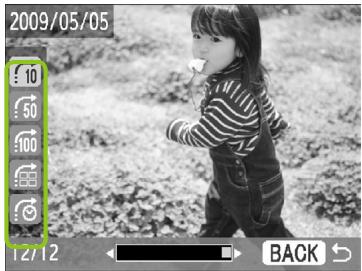
Selecteer een zoektoets.
Druk op de knoppen om een zoektoets te selectoreren en druk op de knoppen of draai het wie! om te springen.
Als (Naar geseleede datum springen) is geseleerd, drukt u op de knop of de knop OK om maar de modus voor springen te gaan. Druk op de knuppen om een datum te selecteren en druk op de knuppen of draai het wie! om alleen de beelden van die datum wee tergeven.
| Zoektoets | Details voor springen |
| :10 Volgende 10 | Hiermee springt u 10 beelden vooruit. |
| :50 Volgende 50 | Hiermee springt u 50 beelden vooruit. |
| :100 Volgende 100 | Hiermee springt u 100 beelden vooruit. |
| :Naar geselecteerde beelden Springen | Hiermee gaat u maar de beelden waaroor u een,aantal exemplaren hebts ingesteld (p. 16). |
| :Naar geselecteerde datum springen | Hiermee worden beelden op datum weergeven. |

Hiermee worden beelden weergeven in Gefilterd aftspelen

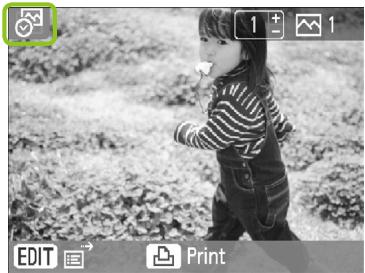
Geef beelden gefilterd op datum wee.
Selecteer (Naar geseleeteerde datum springen) en druk op de knop of op de knop OK.
Druk op de knop om een datum te selecteren en druk verwolgens op de knop OK.
wordt op het scherm weergegeven en alleen de beelden die+zijn gemaakt op de geselecterd datum worden weergegeven.

Geef gefilterde beelden weeR.
Druk op de knappen of draai het wie! om de beelden gefilterd op de geselecteerde datum waar te given.
Om het filter uit te schakelen, drukt u op de knop (EDIT/BEWERKEN) en selecteert u [Allen weerg] in het bewerkingsmenu.
Afdukken vanaf uw computer
Als u uw computer aansluit op de SELPHY en de bijgeleverde software gebruikt,kest u alle beelden tegelijk weergeven en verschillende afdrukfuncties gebruiken die nicht alleen met de SELPHY kannen worden gebruikt. Als u een onervaren computergebruiker bent,kest u eenvoudig afdrukken door de gesproken instructies te volgen.
Selecteer uw favoriete beelden in de lijst en druk deze af
U kurz beelden die u wilt afdrukken in een lijst selecteren en ze verwolgens tegelijk afdrukken.
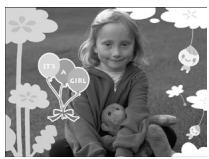
Afdrukken met versieringen
U kurz kaders of postzegels toevoegen aan uw beelden en afdrukken. U kurz ook tekst toevoegen aan uw beelden en afdrukken.
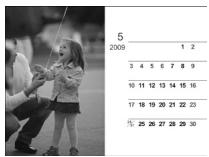
Kalenders afdukken
U kunt kalenders toevoegen aan uw afdrukken.
Items om voor te bereiden
SELPHY en een computer
Bijgeleverde CD-ROM (COMPACT PHOTO PRINTER Solution Disk) (p. 4)
USB-kabel van maximaal 2,5m (overall verkrijgbaar). SELPHY-aansluiting waarvoor een B-stekker voor is vereist.
Systeemvereisten
| Windows | Macintosh | |
| OS | Windows Vista (inclusief Service Pack 1) Windows XP Service Pack 2, Service Pack 3 | Mac OS X v10.4 – v10.5 |
| Configuratie | De computer waarop een van de bovenstaande besturingsystemen is geinstalleerd,要去 beschikken over ingebouwde USB-poorten. | |
| CPU | Pentium 1,3 GHz of hoger | PowerPC G4/G5 of Intel processor |
| RAM | Windows Vista: 1 GB ofeer Windows XP: 512 MB ofeer | 512 MB ofeer |
| Interface | USB | |
| Beschikbare schijfruimte | 80 MB ofeer | 100 MB ofeer |
| Beeldscherm | 1.024 x 768 pixels ofeer | 1.024 x 768 pixels ofeer |
Om de software te installeren heb u een cd-rom-station nodig.
Windows XP en Mac OS X 10.5 worden gezruikt voor deze uitleg.



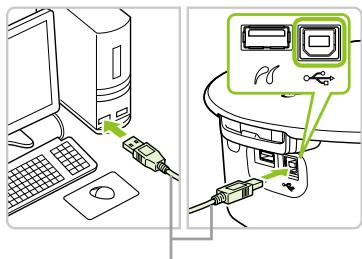
Gewone USB-kabel
Installer de software.
Windows
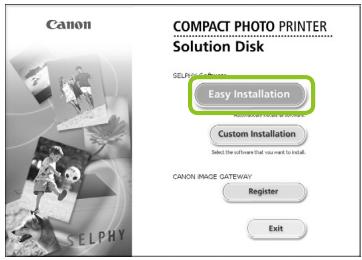
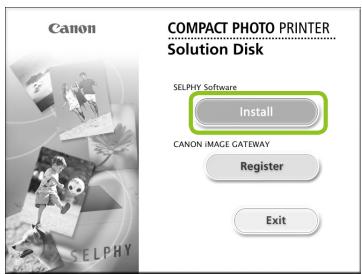
Plaats de cd-rom in het cd-romstation van de computer en klik op het pictogram [Easy Installation/Eenvoudige installment] wanner het linkervenster worden waergegeven.
Volg de instructies op het scherm om verder te gaan.
Wonneer het venster voor beheer van gebruikersaccountswordt weergegeven, volgt u de instructies op het schermom verder te gaan.
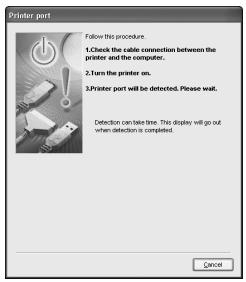
Ga verder met de installmente om het venster aan de linkerkant waar te gehen.
Macintosh
Plaats de cd-rom in het cd-romstation van de computer en dubbelklik op
Wanneer het linkervenster worden weergegeven, klicht u op [Install/Installeren] en volgt u de instructies op het scherm om verder te gaan.
Wanner de installmente gereed is, klikt u op [Finish/ Voltooien] om de installmente te voltooien.
Bereid de SELPHY voor.
De SELPHY uitschakelen en geheugenkaart verwijderen.
- Plaats een papiercassette met papier en een inktcassette in de SELPHY (pp. 10 - 12).
Sluit de SELPHY aan op een computer.
Gebruik de USB-kabel om de SELPHY aan te sluiten aan de computer.
Raadpleeg de gebruikershandleiding bij de kabel of computer voor bedieningsinstrumenties.


De SELPHY inschakelen.
Druk op de knop om de SELPHYuit te schakelen.
Windows
Wonneer de installmentie gereed is, klikt u op [Restart/Opnieuw opstarten] om de computer opnieuw op te starten en de installmentie te voltooien.
Bevestig dat de software correct is gestart.
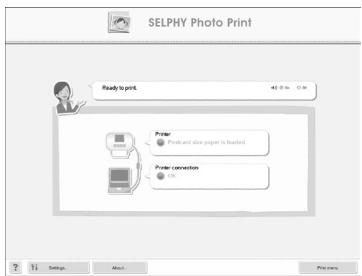
De software start en het scherm aan de linkerkant worden weergegeven wanner een verbinding:tussen de SELPHY en de computer is vastgelegd.
Vanaf nu start de software automatisch wanner u stap 2 t/m 4 uitvoert.
Windows
- Als het venster aan de linkerkant Niet worden weergegeven selecteert u in het menu [Start]▶ [All Programs/Alle programma's]▶ [Canon Utilities]▶ [SELPHY Photo Print]▶ [SELPHY Photo Print].
Macintosh
Wanneer het scherm aan de linkerkant Niet wordt weergegeven, volgt u de stappen hieronder om de printer te registraren.
Nadat u op [ ] hebt geklikt in het menu, klikt u op [System Preferences/Systemevoorkuren] en cervolgens op [Print & Fax/Afdrukken en faxen] om het venster [Print & Fax/Afdrukken en faxen] te openen. Klik op [+] , selecteer [CP790] in het pop-upvenster en klik op [Add/Toevoegen]. Als uw printer is geregistreerd, klikt u op [SELPHY Photo Print] in het Dock (de balk die onderaan het scherm worden weergegeven) en wordt er links een scherm weergegeven.

Als de printer via een USB-hub aangesloten is op de computer, is het möglich dat de SELPHY Niet goed werkst.
De SELPHY werkst misschien nicht goed als er andere USB-apparaten (uitgezonderd een USB-muis of een USB-toetsenbord) tegelijk met de printer worden gebruikt. Koppel andere USB-apparaten los van uw computer en sluit de SELPHY verwolgens weeer aan.
Zet de computer Niet in de modus Stand-by (of de slaapstand) verwijl de SELPHY is aangesloten op een USB-poort van de computer. Als u dit per ongeluk toch doet, haalt u de computer uit de modus Stand-by zonder de USB-kabel los te make.
Raadpleeg de handleiding van de computer voor informatie over het activeren van de computer.
Afdrukken vanaf uw computer
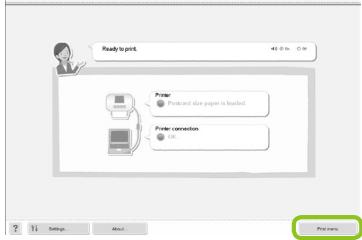
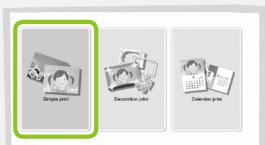
Gebruik de geinstalleerde software (SELPHY Photo Print) om beelden vanaf de computer af te drukken. De functie [Simple print/Eenvoudig afdrukken] worden in deze handledig uitgelegd. Met deze functie(Intt u alle beelden tegelijk zien en de beelden selecteren die u wilt afdrukken. Als de computer beschikt over luidsprekers, moet u het volume zo instellen dat de audiobelegeiding voor de nooodzakelijkke bewerkingen kan worden gohoord.
1

SELPHY Photo Print
2



Selecteer een beeld.
Beelden worden in een lijst weergegeven in de map [My Pictures/Mijn afbeeldingen] in Windows en de map [Pictures/Afbeeldingen] in Macintosh.
Klik op de beeld dat is geselecteerd voor afdrukken.
Dechtergrundkleur wordt gewijzigd en de beelden worden ingesteld voor afdukken.
Gebruikdezelfde procedure om op alle beelden te klikken die u wilt afdrukken.
Als u nogmaals klikt, worden de awhilegrondkleur wee gewijzigd in de oorspronkelijke kleur en worden de instellengeannuleerd.
U kunt de voorwaarden selecteren voor de beelden die要去en worden weergegeven.
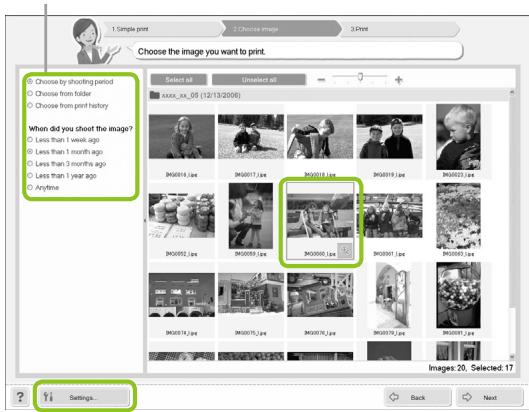
U kunt beelden weergeven die zich opgeslagen in een andere map, als u op deze knop klikt om een map te selectoreren in het scherm dat worden weergegeven.

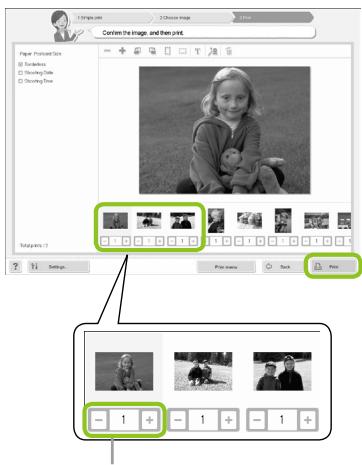
Druk op de knoppen - of + om het aantal afdukken in te stellen.
Selecteer het aantal afdrukken.
Selecteer het+aantal kopieen voor elk beeld.
Klik [Print/Afdrukken] om te starten met afdrukken.

Sluit hetprogramma.
Windows
Wanner het afdrukken is voltoid, klikt u op in de rechterbovenhoek van het scherm.
Macintosh
Wanner het afdrukken is voltooid, klikt u op in de linkerbovenhoek van het scherm.

Stembogeleiding uitschakelen
De stembelegeiding worden möglichst Niet goed afgespeeld op sommige computers. Als de stembelegeiding moeilijk te horen is, volgt u de volgende stappen om de stembelegeidinguit te schakelen voordat u de software gaat gebruiken.
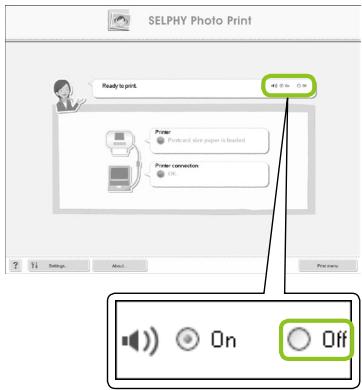
Stembogeleiding uitschakelen
- Selecteer het keuzerondje [Uit] in het scherm van Stap 1 in "Afdrukken vanaf uw computer" (p. 37).
Schakel de stembegeleiding UIT.
Afdrukken vanaf uw digitale camera
Beelden rechtstreeks vanaf een PictBridge-camera selecteren en afdrukken. Er worden een Canon-camera gebruikt als voorbeeld om de afdrukmethode uit te leggen. Raadpleeg de gebruikershandleiding van uw camera als de bewerkingen anders zijn voor de camera die u gebruikt.

Zorg ervoor dat er geen geheugenkaart in de printer is geplaatst en dat er geen camera is aangesloten op de SELPHY.

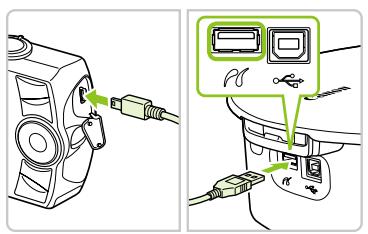
Sluit de SELPHY aan op de camera met de USB-kabel die bij de camera is geleverd.

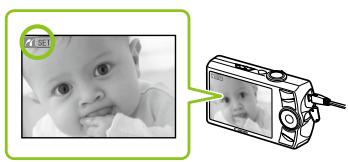
Schakel de SELPHY in, schakel cervolgens de camera in en geef de beelden weeR op de camera.

Afhankelijk van de camera die worden gebruikt, worden ±bz weergegeven op het scherm van de camera.
Stel de nodige instellungen in op uw camera om een beeld te selecteren voor afdrukken.
Het afdrukkenCNT.

UCNT het afdrukken Niet stoppen met de knop O(BACK/TERUG). Gebruik de camera om het afdrukken te stoppen.
PictBridge is een standard die is vastgesteld door de Camera & Imaging Products Association (CIPA). Hiermee(Int) met alle digitale camera's of videocamera's, ongeacht de fabrikant of het model, beelden die zich gemaakt met de camerarechtstreeks afdrukken op een printer zonder een computer te gebruiken.
Beelden afdrukken met op de camera opgegeven instellingen (DPOF print)
U kurz afdrukinstellingen opgeven en beelden selecteren op uw camera die u wilt afdrukken en deze in een keer afdrukken. Raadpleeg de gebruikershandleiding van de camera voor meer informatie.

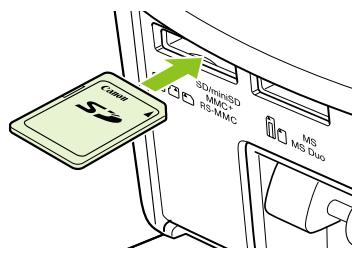
Plaats een geheugenkaart met DPOF-installingen die zijn gemaakt met de camera in de geheugenkaartsleuf.
Afdrukken. Druk op de knop om te beginnen met afdrukken.

De datum en het bestandsnummer zijn de DPOF-instellen die zich opgegeven met de camera (deze instellenen können nicht worden gewijdigt met de SELPHY).
Het scherm in stap 3 kan ook worden weergegeven wanner u op de knop O(MENU) drukt en [DPOF Print] selekteert en verrolgens op de knop OK drukt. De optie [DPOF Print] worden alleen weergegeven er een geheugenkaart is geplaatst die DPOF-installingen bevat die zich ingesteld met de camera.
Afdrukken vanaf uw mobiele telegram
U kurz foto's afdrukken die+zijn genomen met infrarood- (IrSimple of IrDA IR) of met Bluetooth-compatible mobiele telefoons zonder een kabel.

U kunt geen draadloze verbinding tot stand brengen:tussen een computer en de SELPHY.
De maximaie groote voor het verzenden van een bestand is 2 - 3 MB (verschilt per mobiele telefoon).
Dearend van de gegevensoverdracht neemt toe naarmate de bestanden groter zich. Het duurt dan ook langer voordat het afdrukken start.
Films, e-mail, adresboeken, of beelden die aan een e-mail zich gekoppeld of zich gedownload van internet{kunneniet worden afgedrukt.
Beelden die zich opgeslagen op de geheugenkaart können möglich nicht worden afgedrukt, afhankelijk van het model van uw mobiele telefoon.
De SELPHY stelt automatisch de afdrukstand in.
De randen van het beeld konnen bij bepaalde papierformaten worden bijgesneden.
Draadloos afdrukken via infrarood (IrSimple of IrDA IR)
U kurz foto's afdrukken die zich genomen met infrarood-compatiblele (IrSimple of IrDA IR) mobiele telefoons zonder een kabel. Raadpleeg de handleiding van uw mobiele telefooen voor informatie over het gebruik van de mobiele telefooon of afdrukmethoden via infrarood.
1
Zorg ervoor dat er geen geheugenkaart is geplaatst en dat er geen camera is aangesloten op de SELPHY.
2
Zorg dat de telefoon zich binnen een straal van 20 cm van de infraroodsensor bevind.
(Zorg dat het signalnergens door wordengeblokkeerd)
Breng beelden over van de mobiele telefoon\ aar de SELPHY.
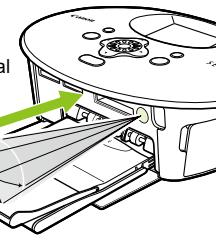
Beschikbaar bereik 10^ in allerichtingen
Het afdrukken begint wanner de gegevensoverdrecht is voltooid.

Als de overdacht nicht kan worden voltooid, staat u de telefoo n zichter bij enrecht voor de infraroodsensor.
Afdrukken via Bluetooth
Gebruik de (los verkrijgbare) Bluetooth-unit BU-30 voor het draadloos afdrukken van beelden vanaf mobiele telefoons met Bluetooth. Raadpleeg de handleiding van uw mobiele telefoon voor informatie over het gebruik van de mobiele telefon of afdrukmethoden via Bluetooth.

Zorg ervoor dat er geen geheugenkaart is geplaatst en dat er geen camera is aangesloten op de SELPHY.

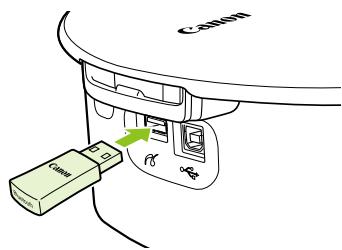
Plaats de Bluetooth-unit.
Verwijder het dopje van de BU-30 enplaats\
deze zoals weergegeven.
Schakel de SELPHY in. (p. 15)

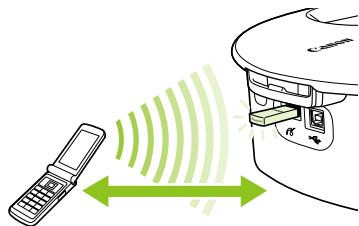
Maximale afstand ongeveer 10m
Breng beelden over van de mobiele telefoon maar de SELPHY.
Het lampje van de Bluetooth-unit knippert blauwijdens de overdracht.
Het afdrukken begint wanner de gegevensoverdracht is voltooid.

Tijdens de overdacht knippert het blauwe lampje van de Bluetooth-unit. Als de overdracht worden onderbroken, stopt het knipperen. Volg de instructies op uw mobiele telefon en probeer het nogmaals.
De volgende omstandigheden können trage overdracht en lange afdruktijden veroorzaken of ervoor zorgen dat de overdacht mislukt, zichs binnen het bereik van 10m :
- Een obstakel:tussen de Bluetooth-unit en de mobiele telefoon
- Storing van magnetische velden, staatische elektriciteit of radiogolven in het gebied

Selecteer Canon CP790-XX:XX:XX (X staat voor een cijfer) wanneser u een doelapparaatnaam selecteert op uw mobiele telefoon.
De accu gebruiken
Gebruik de (los verkrijgbare) accu NB-CP2L voor het afdrukken van beelden op locaties zonder stopcontact. Met een volledig opgeladen accu kut u ongeveer 36 vellen papier van briefkaartformaat afdrukken.
De accu installeren
1
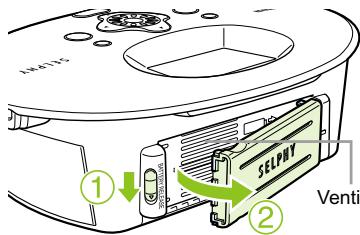
Verwijder de accuklep.
Schuif de vergrendeling van de klep waar ① en verwijder de klep richting ②
Ventilateopeningen
2
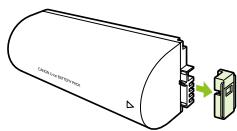
Verwijder het dopje van de accuaansluiting.
3
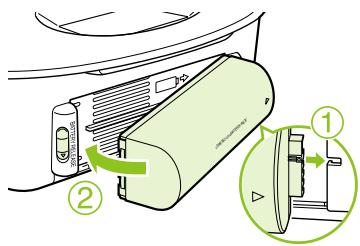
Plaats de accu.
Plaats het lipje zoals weergegeven in ① en druk op de accu zoals weergegeven bij ② tot deze vastklikt.
De accu opladen
Sluit de SELPHY aan (p. 12).
Het opladen worden gestart en wordt weergegeven op het scherm.
Het opladen is voltooid na ongeveer 4 uur en verdwijnt.
Als u op de knop 0 druktijdens het opladen van de accu (p. 15), kan de SELPHY worden gezruikt. Als u het apparaat uitschakelt (p. 15), wordt weergegeven en wordt het opladen hervat.

Raadpleeg de gebruikershandleiding van de accu waarschuwingen met betrekking tot de accu.
Als wordt weergegeven en u 3 seconden of langer op een andere knop dan drukt, verdwijnt Als het scherm is uitgeschakeld verwijl de accu oplaadt en u op een andere knop drukt dan drukt, wordt na ongeveer 10 seconden weergegeven.
VOORZICHTIG
ONTPLOFFINGSGEVAAR ALS DE BATTERIJ WORDT VERVANGEN DOOR EEN ONJUIST TYPE BATTERIJ. HOUD U BIJ HET WEGGOOEN VAN GEBRUIKTE BATTERIJEN AAN DE LOKALE VOORSCHRIFTEN HIERVOOR.
SELPHY-installingen
U kunt uw eigengoorkeuren instellen voor de SELPHY. De basisbediening worden eerst uitgelegd. Voor een gedetailleerde uitleg over elke instelling, zie (p. 45). Deze instelleningen worden opgeslagen, zichs als de SELPHY worden uitgeschakeld.

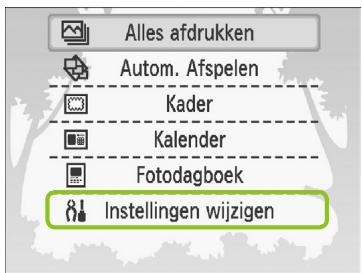
Geef het scherm voor het wijzigen van instellingenwoord.
Druk op de knop (MENU).
Druk op de knoppen of draai het wie om [Instelingen wijzigen] te selecteren en drukervolgens op de knop OK.

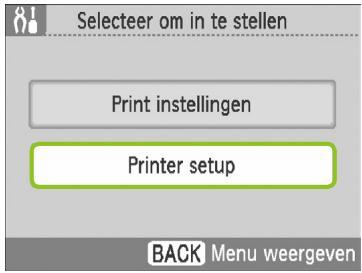
Geef het scherm met de printer setup weir.
Druk op de knoppen of draai het wie om [Printer setup] te selecteren en druk verwolgens op de knop OK.

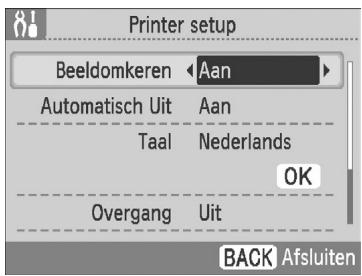
Wijzig een instelling.
- Controller elk item (p. 45) voor instellenen en het wijzigen van instellenen.
Nadat u uw instelleningen hebt opgegeven, drukt u op de knop O(BACK/TERUG) en wordt er een bevestigingschem weergegeven.

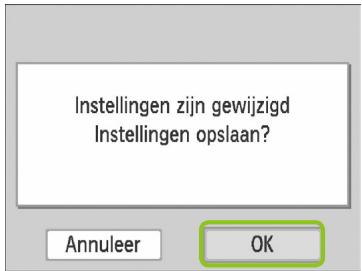
Geef de instelling op.
Druk op de knoppen of draai het wie om [OK] te selecteren en druk cervolgens op de knop OK om de selectie te make.
Het menuscherm worden weergegeven. Druk op de knop (BACK/TERUG) om het beeldweergaveschemr te herstellen.
Beeldomkeren uitzetten
Beelden die zijn opgenomen in verticale richting worden verticaal weergegeven op de printer wanneer de functie beeldomkeren op de camera is ingeschakeld. Wanner deze functie isuitgeschakeld worden alle beelden in horizontale richting weergegeven.
Stel [Beeldomkeren] in op [Uit].
Druk op de knoppen of draai het wiei om [Beeldomkeren] te selecteren en druk verwolgens op de knoppen om [Uit] te selecteren.
Automatisch Uit in- of uitschakelen
U kurz deinstelling Automatisch Uit, waarne de printer automatisch worden uitgeschakeld wanner deze ongeveer 5 halten nicht worden gebrukt, uitschakelen.
Stel [Automatisch Uit] in op [Uit].
Druk op de knoppen of draai het wie om [Automatisch Uit] te selecteren en druk verwolgens op de knoppen om [Uit] te selecteren.
Overgangen voor automatisch aftspelen wijzigen
U kunt een overgangseffect instellen wanner u beelden selecteert voor afdrukken (p. 15) of automatisch afspelen gebruiken (p. 32).
Selecteer een overgangseffect.
Druk op de knoppen of draai het wiei om [Overgang] te selecteren en druk cervolgens op de knoppen om een effect te selecteren.
Standaardinstelling van de SELPHY herstellen
Hiermee worden alle instellungen van de SELPHY hersteld maar de standardinstellungen.
Druk op de knoppen of draai het wie om [Reset alle] te selecteren en selecteer verwolgens [OK].
Nadat het bevestigingsschem is weergegeven, keert de printerteringaar de standardinstelleningen als u op de knop OK drukt.
Problemen oplossen
Als u denkt dat er een probleem is met de SELPHY, moet u eerst het volgende controleren. Als de items hieronder het probleem Niet oplossen, kurz u contact opnemen met een van de helpdesks voor klantenondersteuning van Canon die worden aangegeven op de bijgeleverde lijst met klantenondersteuning.
Stroom
Het apparaat gaat Niet aan
- Controller of de stekker is aangesloten. (p. 12)
- Als u een (los verkrijgbare) accu gebruikt,要去 u een opgeladen accu gebruiken. (p. 43)
- Houd de knop ingedrukt tot het startschem wird weergegeven op het scherm. (p. 15)
Afdrukproblemen
Ik kan nicht afdrukken
- Controller of de inktcassette en papiercassette correct zijn geplaatst. (p. 12)
- Wanner de inkt op is, moet u de inktcassette verrangen door een neue. Wanner het papier op is, moet u de papiercassette bijvullen met neuen papier. (p. 16)
- Gebruikt u de juiste combinatie van papier, papiercassette en inktcassette? (p. 10)
- Is de SELPHY op meer dan een apparaat tegelijk aangesloten? Sluit de printer Niet tegelijkkertijd op een camera, geheugenkaart of computer aan.
- Heeft het inktvel speling? (p. 10)
- Controller of u het juiste papier gebruikt. (p. 11)
- Afhankelijk van de temperatuur in de ruimte kan de SELPHY oververhit raken en tijdelijk nicht longer werken. Dit is dus geen storing. Wacht totdat de temperatuur daalt en de SELPHY waar gaat afdrukken. Als de SELPHY is aangesloten op een computer wonneer dit gebeurt, verschijnt er een bericht op de computer. U mag het afdrukken Niet annuleren. Wacht tot het afdrukken worden hervat.
Kan Niet afdrukken vanaf geheugenkaart, beeld worden Niet weergegeven
- Is de geheugenkaart helemaal in de kaartsleuf geplaatst met het label maar boven? (pp. 14, 15)
- Gebruik een ondersteund beeldtype. (p. 14)
- Hebt u de geheugenkaart zonder adapter in de sleuf geplaatst? (p. 14)
Afdrukken vanaf camera's
- Is de SELPHY goed op de camera aangesloten? (p. 39)
- Controller of de camera PictBridge ondersteunt. (p. 39)
Afdrukken vanaf computers
- Hebt u het printerstuurprogramma volgens de juiste procedures geinstalleerd? (p. 35)
- Is de SELPHY met de USB-kabel direct op een poort op de computer aangesloten?
- Problemen die sich uitsluitend in Windows voordoen: Staat de printer offline? Als dit het geval is, klikt u met de rechtsmuisknop op het printerpictogram en annuleert u de offline-installung.
- Problemen die sich uitsluitend op Macintosh-computers voordoen: Is de SELPHY geregisteerd in de Lijst met printers?
Afdrukken vanaf geheugenkaarten
- Is de optie voor het afdrukken van de datum ingesteld? (p. 21)
Als u DPOF print gebruikt, worden de instellenen voor het afdrukken van de datum gebruikt die op de camera zich ingesteld.
Afdrukken vanaf mobiele telefoons
- De datum kan nicht worden afgedrukt op beelden die vanaf een mobiele telefoon zijn verzonden (pp. 41 - 42).
Afdrukken vanaf camera's
- Controller of de datuminstelling op uw camera is ingesteld op [Aan]. Als de instelling [Default/Standaard] is gekozen, worden de instelleningen voor het afdrukken van de datum gebruikt die op de SELPHY zijn ingesteld.
Kan geen schone afdrukken make
- Is het inktvel of het papier stoffig?
Ziter vuil in de SELPHY? (p. 48)
Is er spreke van condensvorming in de SELPHY? (p. 48) - Staat de SELPHY in de buurt van een apparaat met een sterk elektromagnetisch of magnetisch veld? (p. 9)
Kleuren op het computerschem en de afdruk+zijn verschillend
- De methoden voor het genereren van kleur hunnen verschillen bij computerschermen en afdrukken. Bovendien kan het verschil te wijten aan de omgeving waarin het scherm worden bekeken (kleur en Lichtsterkte) of aan de instellenen voor kleuraanpassing van het scherm.
■ Als ik een actieve afdrukopdracht vanaf de computer annuleer, worden de opdracht nog een keeruitgevoerd wonneer ik verder ga met afdukken
- Wanner u op een Macintosh na een annulering verdergaat met afdrukken, worden een beeld dat al is afgedrukt soms opnieuw afgedrukt als het afdrukken worden hervat.
Papierproblemen
- Is het papierformeat geschikt voor de papiercassette? (p. 10)
Het papier wordt Niet goed doorgevoerd
- Controller of het papier en de papiercassette goed zijn geplaatst. (p. 12)
Het papier loopt vaak vast
- Is er te veel papier in de papiercassette geplaatst?
Leg Nieteerdan19velleninde cassette(13voorbrepedapierformaten). - Zijn er meer dan 19 vellen in de papiercassette (13 voor brede papierformaten) op de papiercassette geplaatst?
- Controller of u het juiste papier gebruikt. (p. 11)
Kan het opgegeven,aantal afdrukken Niet afdrukken,er is papier over
- Een afdruk annuleren die worden uitgevoerd of aan het inktvel trekken, verbruikt inkt. Als het papier op raakt tijdens het afdrukken van veel afbeeldingen,要去 u de inktcassette Niet verwijdenen want hierdoor worden inkt verbruikt. Vul het papier aan zonder de inktcassette te verwijdenen.
Het papier is vastgelopen
- Als het papier uit de voor- of deijken zijde steekt (sleuf voor papieruitvoer) (p. 8) van de SELPHY, trekt u voorzichtig aan het papier om dit te verwijderen. Als voorzichtig trekken Niet genoeg is om het papier te verwijderen,要去 u geen kracht gebruiken om het papier eruit te trekken. Schakel de printer herhaaldelijk uit en weein in totdat het papier worden UITgevoerd.
Als er een probleem is met de SELPHY, verschijnt er op het scherm een bericht met een möglichke oplossing. Volg de instructies op het scherm om het probleem op te losesten. Als er zich een probleem voordoet terwijl de SELPHY is aangesloten op een camera, worden er möglichk ook een foutbericht weergegeven op de camera. Controller beide apparaten.
Als het probleem nicht worden opgelost met het volgen van de instructies en hetzelfde foutbericht worden weergegeven,(Intu contact opnemen met de helpdesk voor klantenondersteuning van Canon.
Bedieningsvoorzorgsmaatregelen
Druk Niet hard op de printer. Hierdoor kan het papier vastlopen of het apparaat beschadigd raken.
Voorkom dat er vluchtige stoffen op het apparaat komen (uit spuitbussen). Zorg er bovendien voor dat de printer Niet gedurende langeijd in aanraking kommt met rubber of vinyl. Hierdoor kan de behuizing beschadigd raken.
Afhankelijk van de temperatuur in de ruimte kan de SELPHY oververhit raken en tijdelijk nicht langer werken. Dit is dus geen storing. Het afdrukken worden hervat zodia de SELPHY is afgekoeld. Tijdelijke onderbrekingen verhogen de afdruktijd en vinden meestalplaats wanner u doorlopend afdrukt, als een ruimte uitzonderlijk warm is of als de ventilatieopeningen op de achterkant van de SELPHY zijn geblokkeerd en de interne temperatuur hoog is.
Voorkom condensvorming op de printer wanner u deze verplaatst van een koude maar een warmeruimte door de printer in een luchtdichte, aflsuitbare plastic zak te doeen en de printer op temperatuur te lien komen voordat u de printer uit de zak haalt. Als er toch condensvorming in de apparatuur optreedt, moet u deze op kamertemperatuur honden totdat de waterdruppels op natuurlijke wijze verdampen voordat u de apparatuur gebruikt.
Als de SELPHY vies worden,要去 de behuizing aflernen met een zachte, droge doek.
Als er stof of vuil is samengehoopt op de accuklep of ventilatieopening (pp. 8, 43), moet u de kleureninktcassette verwijderen (p. 16) voordat u afdrukt. Als er via de ventilatieoppeningen stof in het apparaat komt, drukt de printer möglichk Niet schoon af.

Gebruik nooit vluchtige oplossingen zoals benzine, verfverdunner of een verdund, neutraal oplosmiddel. Hierdoor kan de behuizing van de printer verromen of loslaten.
Specifications
Alle gegevens zijn gemeten in overeenstemming met de standardtestprocedures van Canon. We behouden ons hetrecht voor om specificaties zonder voorafgaande kennisgeving te wijzigen.
SELPHY CP790
| Printmethode | Kleurtransmissie door warmtesublimatie (met overcoating) | |
| Printresolutie | 300 x 300 dpi | |
| Gradaties | 256 tinten per kleur | |
| Inkt | Afzonderlijke inktcassette (Y/M/C/overcoating) | |
| Papier | Briefkaartformaat, L-formaat, creditcardformaat (inclusief etiketten op paginaformaat, vellen met 8 etiketten), breed formaat | |
| Printformaat | Randloos | Randen |
| Briefkaartformaat | 100,0 x 148,0 mm | 91,3 x 121,2 mm |
| L-formaat | 89,0 x 119,0 mm | 78,6 x 104,6 mm |
| Creditcardformaat | 54,0 x 86,0 mm | 49,5 x 66,2 mm |
| (per etiket) | 22,0 x 17,3 mm | - |
| Breed formaat | 100,0 x 200,0 mm | 93,8 x 124,6 mm |
| Printsnelheid1 | Afrdukken vanaf geheugenkaarten/Aangesloten op camera met PictBridge | |
| Briefkaartformaat | Ongeveer 47 sec. | |
| L-formaat | Ongeveer 39 sec. | |
| Creditcardformaat | Ongeveer 24 sec. | |
| Breed formaat | Ongeveer 60 sec. | |
| Invoersystem | Automatische papierinvoor vanuit papercassette | |
| Uitvoersystem | Automatische papieruitvoer boven op papercassette | |
| LCD-schem | 3 inch, TFT kleuren LCD-schem, Ongeveer 230.000 dots | |
| Interface | ||
| USB | Aansluiten op een PictBridge-apparaat: USB-compatible connector type A | |
| Draadloos | Irsimple, IrDA IRBluetooth*2 | |
| Geheugenkaarten | CF-kaart (CompactFlash), Microdrive, xD-Picture-kaart3, SD-geheugenkaart, miniSD-kaart, SDHC-geheugenkaart, miniSDHC-kaart, MultiMediaCard, MMCplus-kaart, HC MMCplus-kaart, MMCmobile-kaart, RS-MMC-kaart, microSD-kaart3, microSDHC-kaart3, MMCmicro-kaart3, Memory Stick, Memory Stick PRO, Memory Stick Duo, Memory Stick PRO Duo, Memory Stick micro3 | |
| Bedrijfstemperature | 5 - 40°C | |
| Luchtvochtigheid | 20 - 80% | |
| Voeding | Compacte voedingsadapter CA-CP200 WAccu NB-CP2L (los verkrijgbaar) | |
| Stroomverbruik | 60 W of minder (4 W of minder bij stand-by) | |
| Afmetingen(exclusief uiststkende delen) | Alleen printer: 246,9 x 178,0 x 86,4 mmPrinter en bakje: 276,8 x 198,0 x 211,6 mm | |
| Gewicht | Printer: Ongeveer 1.100 g, Bakje: Ongeveer 400 g | |
1 Gemeten vanaf begin van gele afdrukbewerking tot UITvoer.
^2 Bluetooth-unit BU-30 vereist (afzonderlijk verkrijgbaar).
*3 Geheugenkaarten waaroor een adapter nodig is (overal verkrijgbaar).
Compacte voedingsadapter CA-CP200 W
Toelaatbaar nominaal ingangsvermogen
100 - 240 V wisselstroom (50/60 Hz) 1,5 A (100 V) - 0,75 A (240 V)
Nominal auitgangsvermogen
24 V gelijkstroom, 2,2 A
Afmetingen
122,0 x 60,0 x 30,5 mm (exclusion netsnoer)
Bedrijfstemperaturen
0 - 45^
Gewicht
Ongeveer 310 g
CANON INC.
Het SDHC-logoen het miniSDHC-logozijn handelsmerken.
- De code die worden gebrukt in deze firmware, is gedeelelijk gebaseerd op het werk van de Independent JPEG Group.
Over deze handleiding
Het is verboden om elk willekeurige deel van deze handleiding opnieuw te drukken, te verzenden of op te slaan in een actief zoeksysteme zonder toestemming van Canon.
- Canon behoudt zich hetrecht voor de inhoud van deze handleiding te allen tjnde zonder voorafgaande kennisgeving te wijzigen.
Afbeeldingen en screenshotsot in deze handleiding kuren enigszins afwijken van de daadwerkelijkke apparatuur.
Er is alles aangedaan om ervoor te zorgen dat de informatie in deze handledige zo accuraat en volledig möglichk is. Als u城县ter fouten of weglatingen opmerkt, moet u contact opnemen met een van de helpdesks voor klantenondersteuning van Canon die worden aangegeven op de lijst met klantenondersteuning die bij het producut worden geleverd.
Niettegenstaand de bovenstaande items, kan Canon Niet aansprakelijk worden gehonden voor schade door verkeerde bediening van de producten.
Dit product is ontworpen om uitstekende resultaten te behalen wanneer het worden gebrukt met accessoires van Canon. Canon is Niet aansprakelijk voor schade aan dit product en/of ongelukken zoals brand, enzovoort, die zich veroorzaakt door het nicht juist functioneren van accessoires die nicht van Canon zich (zoals hetlekken en/of ontploffen van een accu). Deze garantie is Niet van toepassing op reparaties die het gevolg zich van het nicht juist functioneren van accessoires die nicht van Canon zich, hoewel dergelijkre reparaties wel+kennen worden aangevraagd om te worden uitgevoerd voor betaling.

Alleen Europese Unie (en EER).
Dit symbool geeft aan dat dit product in overeenstemming met de AEEA-richtlijn (2002/96/EG) en de nationale wete经营活动 met het huishoudelijk afval. Dit product moet worden ingeleverd bij een aangewezen, geauthoriseerd imzamelpunt, bijvoorbeeld wanneer u een nuiew gelijksoortig product aanschaft, of bij een geauthoriseerd imzamelpunt voor hergebruik van elektrische en elektronische apparatusuur (EEA). Een onjuiste afvoer van dit type afval kan leiden tot negatieve effecten op het milieu en de volksgezondheid als gezolg van potenteel gevaarlijke stoffen die veel voorkomen in elektrische en elektronische apparatusuur (EEA). Bovendien werkst u door een juiste afvoer van dit product mee aan het effectieve gebruik van natuurlijke hulpbronnen. Voor neem informatie over waar u uw afgedankte apparatusuur kunt inleveren voor recycling kunt u contact opnemen met het gemeentehuis in uw woonplaats, de reingingesdienst, of het afvalwereworksbedrif. U kunt ook het schema voor de afvoer van afgedankte elektrische en elektronische apparatusuur (AEEA) raadplegen.
Ga voor meer informatie over het inzamelen en recyclen van afgedankte elektrische en elektronische apparatusooraar
www.canon-europe.com/environment.
(EER: Noorwegen, IJsland en Liechtenstein)
SELPHY CP790
COMPACT PHOTO PRINTER
Bovenkerkerweg 59-61, NL-1185 XB Amstelveen, Nederländerna